はじめに
「Rcloneは便利だが、コマンドラインの操作や定期実行の設定が煩雑だ」と感じたことはありませんか?
高機能なクラウドストレージ同期ツール「Rclone」の操作を直感的なGUIで一元管理し、複雑なバックアップ処理やタスクスケジューラ連携を自動化するWindowsアプリケーション「RcloneBackupAutomator」を開発・公開しました。
この記事では、本ツールの特徴や導入手順、設定方法について分かりやすく解説します。
1. RcloneBackupAutomatorでできること(主な特徴)
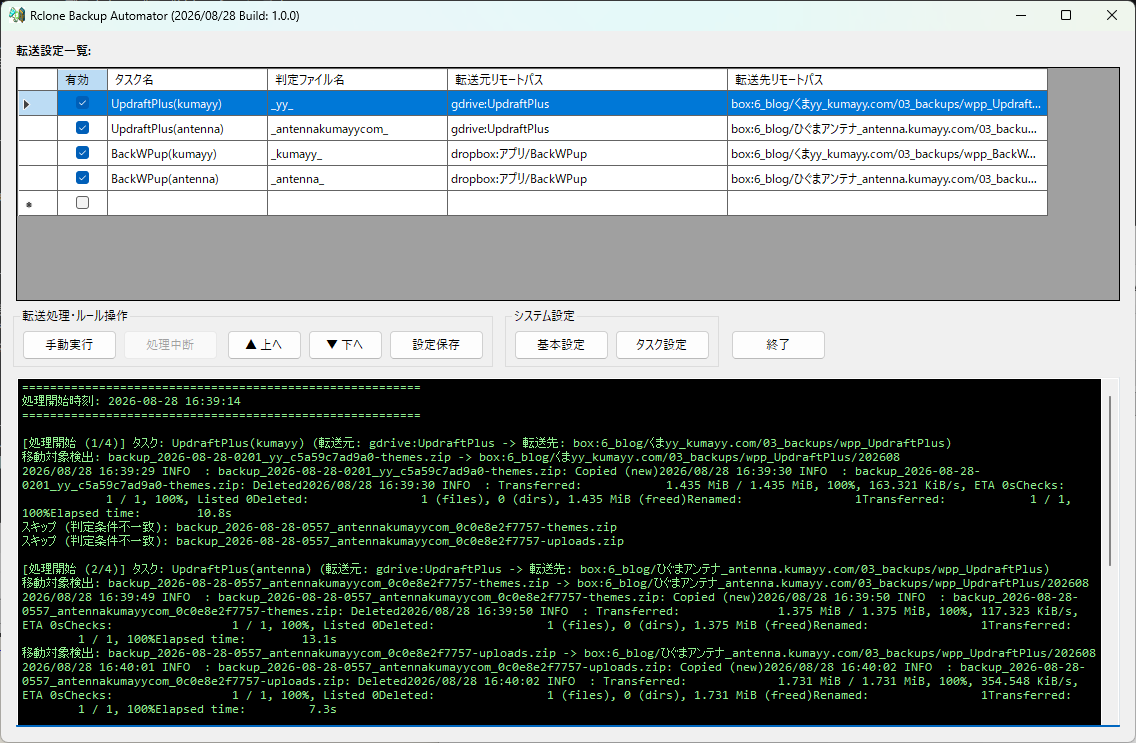
- 直感的なGUIによる転送ルール管理
CUI(コマンドライン)での複雑な引数指定は不要です。画面上で転送元・転送先のパスを指定し、ドラッグ&ドロップ感覚やボタン一つでルールの追加・編集・優先順位の変更が可能です。 - 柔軟なファイル仕分け・フィルタリング
特定キーワードの部分一致や、*.zipなどのワイルドカード指定によるフィルタリング転送に対応しています。 - タスクスケジューラ連携による完全自動化
「毎日指定時刻」や「Windows ログオン時」など、バックグラウンド(サイレント)での定期自動実行を画面上から簡単に登録・管理できます。 - 安心の非同期処理と安全中断機能
大量データの転送時もUIがフリーズすることなく、リアルタイムでログを確認できます。途中で処理を安全にストップする「処理中断」機能も備えています。 - 日本語環境(Shift-JIS/CP932)への完全対応
文字コード補正プロバイダーを標準組み込みしているため、日本語のファイル名やフォルダパスも文字化けせず安全に取り扱えます。
2. 動作環境
| 項目 | 要件 |
|---|---|
| 対応OS | Windows 10 / 11 (64bit) |
| 必須コンポーネント | .NET Desktop Runtime 8.0 (x64) |
| 事前準備 | Rclone 実行ファイル(rclone.exe)および設定ファイル(rclone.conf) |
本ツールを使用する前に、Rclone単体での初期設定(rclone config)を完了させておいてください。
3. クイックスタートガイド(設定と使い方)
RcloneBackupAutomator/
  ├── RcloneBackupAutomator.exe    … メインプログラム
  ├── appsettings.json             … 設定・転送ルール保持ファイル(自動生成)
  └── RELEASE_NOTE.txt             … リリリースノート
ステップ 1:基本設定
RcloneBackupAutomator.exeを起動します。- 「基本設定」 ボタンをクリックし、以下の3点のパスを指定して保存します。
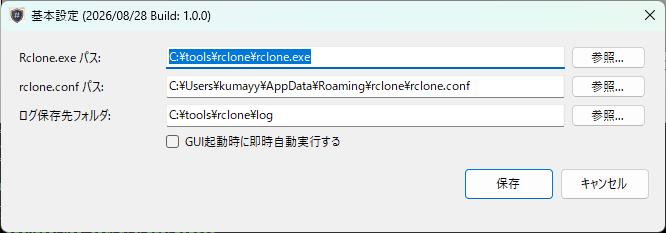
rclone.exeのパスrclone.confのパス- ログ保存先フォルダのパス
ステップ 2:転送ルールの登録
「転送設定一覧」 で、転送元リモートパス、転送先リモートパス、判定ファイル名(キーワードや *.zip などのワイルドカード)を追加します。「▲ 上へ」「▼ 下へ」ボタンで実行順序の変更も可能です。
ステップ 3:実行(手動・自動)
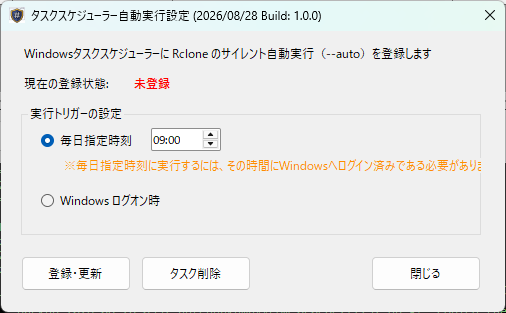
- 手動実行: 「手動実行」ボタンをクリックすると、設定一覧の上から順に処理が開始されます。途中で止めたい場合は「処理中断」を押してください。
- 自動実行: 「タスク設定」ボタンから Windows タスクスケジューラに登録することで、指定時刻にサイレント(
--auto引数によるバックグラウンド処理)で自動実行されます。
4. 主な機能・アップデート詳細
- 動的なルール管理:
DataGridViewによる転送ルールの追加・編集・削除および有効/無効の切り替え。 - 設定保持の堅牢化:
--configオプションを明示的に指定して実行するため、指定したrclone.confが確実に反映されます。 - 非同期キャンセル構造:
CancellationTokenを採用し、外部プロセスを安全に停止・UI応答性を維持。 - 洗練されたUIレイアウト: 操作ボタンのグループ化、配置・高さのアライメント調整、リアルタイムログ表示領域の統合。
5. 注意事項
- タスクスケジューラへの登録・削除を行う際は、OSのアクセス権限(管理者権限が必要となる場合があります)にご注意ください。
6. ダウンロード・お問い合わせ
不具合のご報告やご質問、機能追加のリクエストにつきましては、以下のフォームよりお気軽にご連絡ください。