
はじめに

サーバーを引っ越したのに、自分のブログが表示されない…
メールのなりすまし防止設定(SPFレコード)をしたけれど、正しく反映されているか不安…

ブログのサーバー移行やドメイン初期設定の際、多くの方がこうした壁にぶつかります。DNS(ドメインとサーバーを紐付ける仕組み)を変更した直後は、世界中のインターネット上に新しい情報が行き渡るまでにタイムラグが生じるためです。
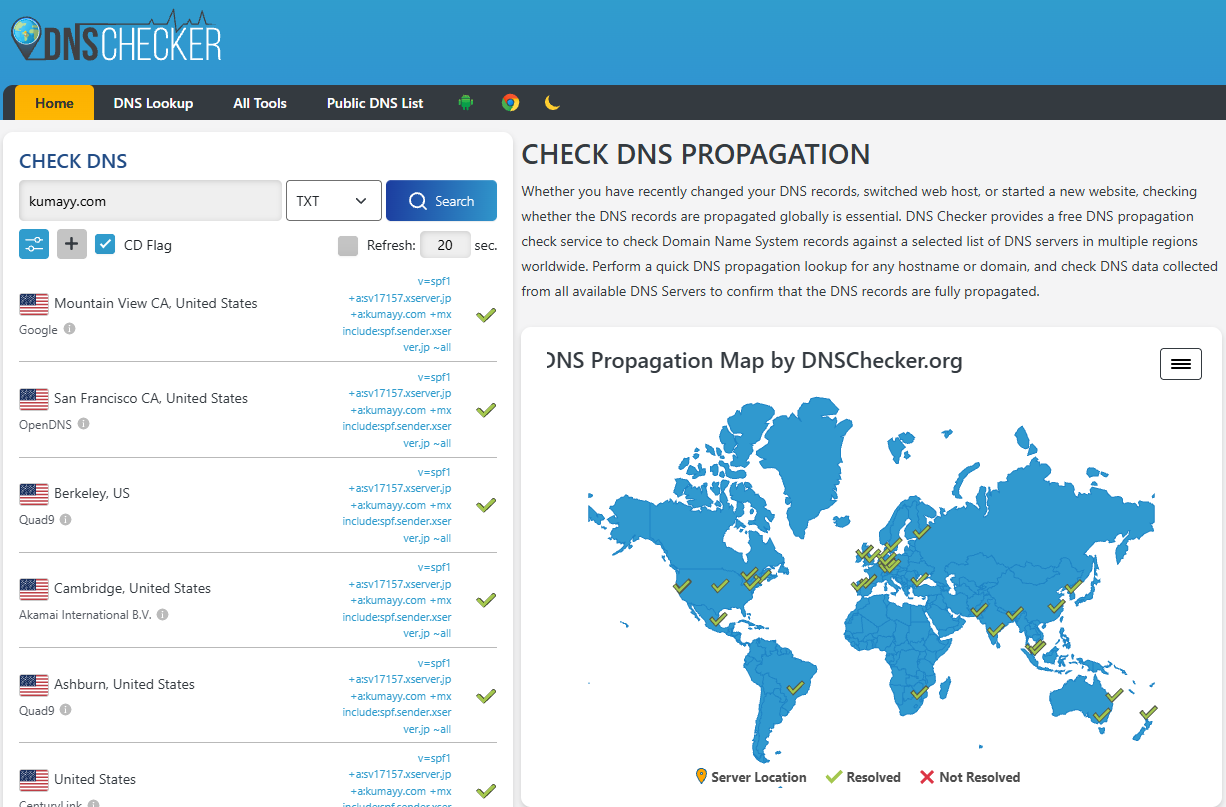
この記事では、黒い画面(ターミナル)での難しいコマンド操作を一切使わず、ブラウザだけで世界中のDNS反映状況をひと目で確認できる無料ツール「dnschecker.org」の使い方をわかりやすく解説します。

私が移行したときにうまくいかなかったので備忘録で残しておきます!
1. なぜ必要?dnschecker.org を使うメリット
設定変更後に自分のスマホやPCでブログを開いて「変わっていない」と感じても、実はあなたがお使いの端末やネット環境に古い情報が一時保存(キャッシュ)されているだけのケースが多々あります。
世界基準の反映状況を確認できる「dnschecker.org」には、次の大きなメリットがあります。
- 専門知識やコマンド入力が不要: ドメイン名を入力してボタンを押すだけで、誰でも直感的に操作できます。
- 「自分だけ見えていない」誤解を防げる: 自宅のネット環境に惑わされず、世界各地の主要なDNSサーバーに情報が届いているかを客観的に照会できます。
- 完全無料・会員登録不要: ブラウザを開けば、リスクなく今すぐ利用できます。
2. dnschecker.org の基本的な使い方
操作は非常にシンプルで、わずか3ステップで完了します。
基本操作の3ステップ
- dnschecker.org にアクセスする
- 検索窓にドメイン名を入力する
- 入力時の注意点
https://やhttp://、URL末尾の/(スラッシュ)は含めず、ドメイン名のみを入力してください。
正しい例:example.com/ 誤った例:[https://example.com/](https://example.com/)
- 入力時の注意点
- 確認したい「レコードタイプ」を選択し、「Search」をクリックする
【実践1】Aレコードの確認(ブログのサーバー切り替え時)
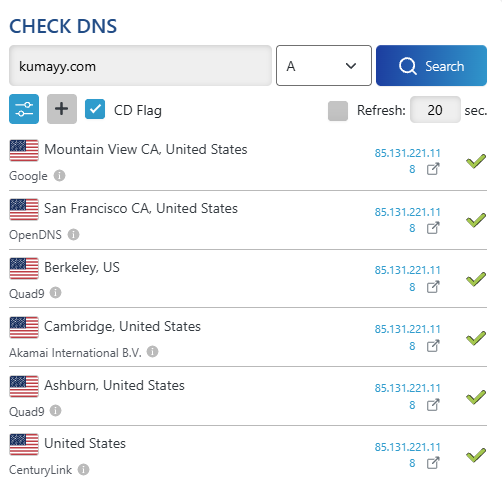
ブログのサーバーを移行した際、ドメインが新サーバーのIPアドレスを正しく指しているか確認する手順です。
- 検索窓にご自身のドメイン名(例:
kumayy.com)を入力します。 - ドロップダウンメニューから 「A」 を選択します。
- 「Search」 ボタンをクリックします。
- 検索結果の各都市の横に、新サーバーのIPアドレス(例:
85.131.221.11)が表示されているか確認します。
【実践2】TXTレコードの確認(Google認証やSPF設定時)
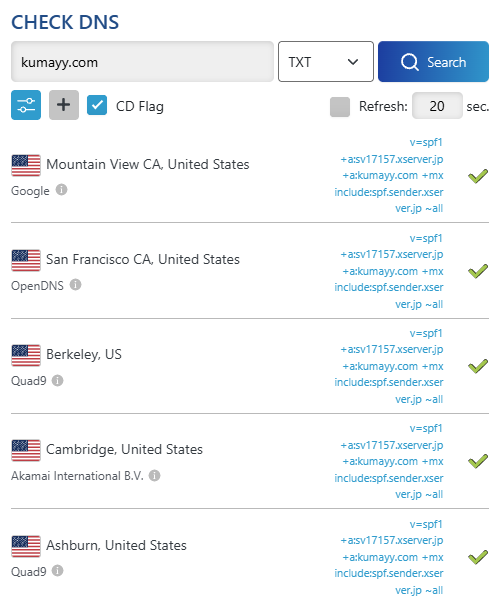
Google Search Consoleの所有権確認や、メール認証(SPF設定)が正常に通っているか確認する手順です。
- 検索窓にドメイン名を入力します。
- ドロップダウンメニューから 「TXT」 を選択します。
- 「Search」 ボタンをクリックします。
- 画面に「
v=spf1 include:... ~all」などのSPF文字列や、発行された所有権確認コードが表示されているか確認します。
3. 検索結果の読み解き方|緑の「✓」と赤の「✕」の意味
検索を実行すると、世界各国の地域(ロケーション)とステータスアイコンが一覧表示されます。
- 緑のチェック(✓): その地域のDNSサーバーに、新しい設定情報が正しく届いている状態です。
- 赤のクロス(✕): まだ情報が更新されていないか、応答が得られていない状態です。
無事に反映されたと言える判定基準
世界すべてのポイントが緑色になるまで待つ必要は必ずしもありません。日本を含む主要な地域の多くで「緑のチェック(✓)」がつき、ご自身が設定したIPアドレスやテキストが表示されていれば、反映はほぼ完了しています。
地域によって結果にバラつきが出るのは、地球上の各サーバーへ順番に情報が伝わるタイムラグが発生しているためです。
4. 赤いアイコンが出た(反映されない)ときのチェックリスト
もし赤色のアイコン(✕)が多く表示されたり、意図しない古い値が表示されたりした場合は、次の3点を確認してください。
① 反映待ち(TTL)の時間経過を確認する
DNS情報の伝播には、設定変更から数分〜最大48時間ほどかかります。設定直後はエラーではなく正常な「反映待ち」の可能性が高いため、慌てずに時間を置いて再検索してみましょう。
② ドメイン会社のネームサーバー設定を見直す
お名前.comやConoHa WING、Xserver Domainなどの管理画面で、ネームサーバー(NS)の指定自体に誤りがないか再確認してください。
③ TXTレコードの記述ミスをチェックする
TXTレコードの場合、文字列の前後に余計なスペースが入っていたり、引用符(")の扱いを誤っていたりするケースが多く見られます。コピー&ペースト時の入力ミスがないか確認しましょう。
5. まとめ
サーバー移行やDNS設定変更の際、「正しく反映されているかわからない」という不安は「dnschecker.org」を使えばすぐに解消できます。
- ドメイン名から
https://を外して入力する - 確認したいレコード(A または TXT)を選んで Search を押す
- 緑の「✓」と設定した値(IPアドレス等)を確認する
このシンプルな手順を押さえて、安心・確実にブログの移行作業を進めていきましょう。