はじめに
ブログの更新、SNS投稿、あるいはスマホで撮影した写真の整理時、大量の画像を一括でサイズ変更・形式変換したくても、処理の途中でアプリがフリーズしたり設定に手間取ったりした経験はありませんか?
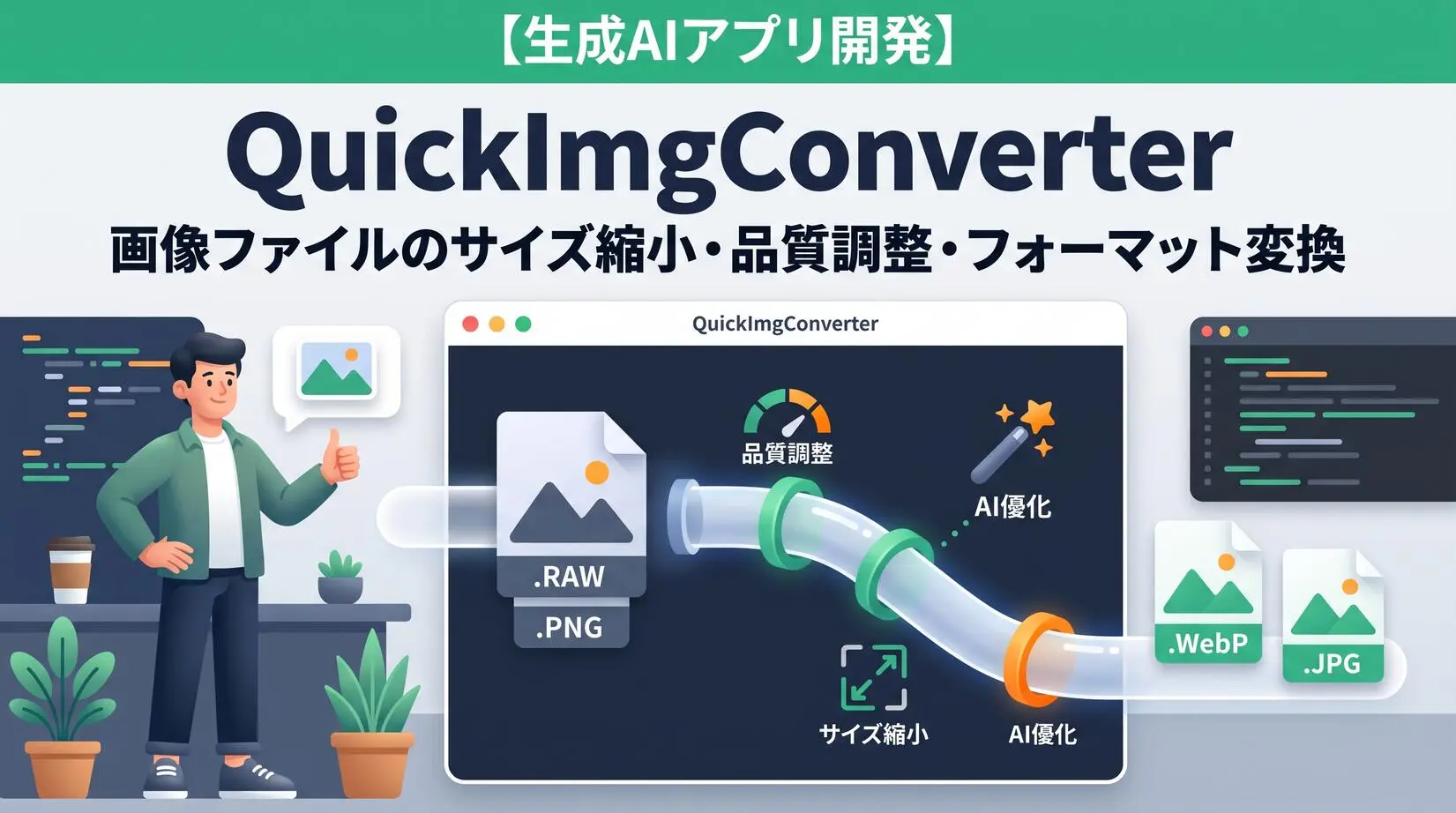
「QuickImgConverter」は、そうした画像処理のストレスをゼロにするために開発された、完全無料のWindowsデスクトップアプリケーションです。ドラッグ&ドロップの直感的な操作で、大量の画像を一気に最適化できます。
以前にPowerShellで開発した画像変換ツールをWindows用アプリとして作り直しました。
-

-
PowerShellで作る実用派GUI画像変換ツール|ImageConverter-PS-GUI を公開します - くまyy
kumayy.com
QuickImgConverter が選ばれる3つの理由
1. 大量処理でもフリーズしない!爆速のC# (.NET 8)設計
従来のスクリプト処理から C# (.NET 8) へ完全移植を行い、最新の非同期処理(async/await)を採用しました。数百枚単位の大量の画像を一度に投げ込んでも画面がフリーズせず、快適に他の作業を続けられます。
2. 用途で選べる「W処理エンジン」搭載
作業内容や環境に合わせて、2つの処理エンジンを自由に使い分けられます。
| 処理エンジン | 特徴 | おすすめの用途 |
|---|---|---|
| Windows標準機能 (System.Drawing) | 追加ソフト不要で軽量・スピーディー | JPG / PNG / BMP などの一般的な画像のリサイズ |
| ImageMagick (magick.exe) | 高度なフォーマット変換に対応 | スマホの HEIC 形式や Web 用の WebP 形式の変換 |
3. ワンタッチで最適化&プライバシー保護も万全
- ワンタッチ・プリセット: 「写真保存用」「Web用」「アイコン用」といったプリセットボタンを押すだけで、画質とサイズのバランスを最適化できます。
- 自動回転・EXIF削除: スマホ撮影で起こりがちな向きのズレを「EXIF Orientation」に基づき自動補正。さらに位置情報などの個人情報(メタデータ)を一括で削除できるため、Webへの公開も安全です。
- 元画像を汚さない安心設計: 変換後の画像は自動生成されるサブフォルダに保存されるため、大切な元画像を誤って上書きする心配がありません。
わずか5ステップ!使い方
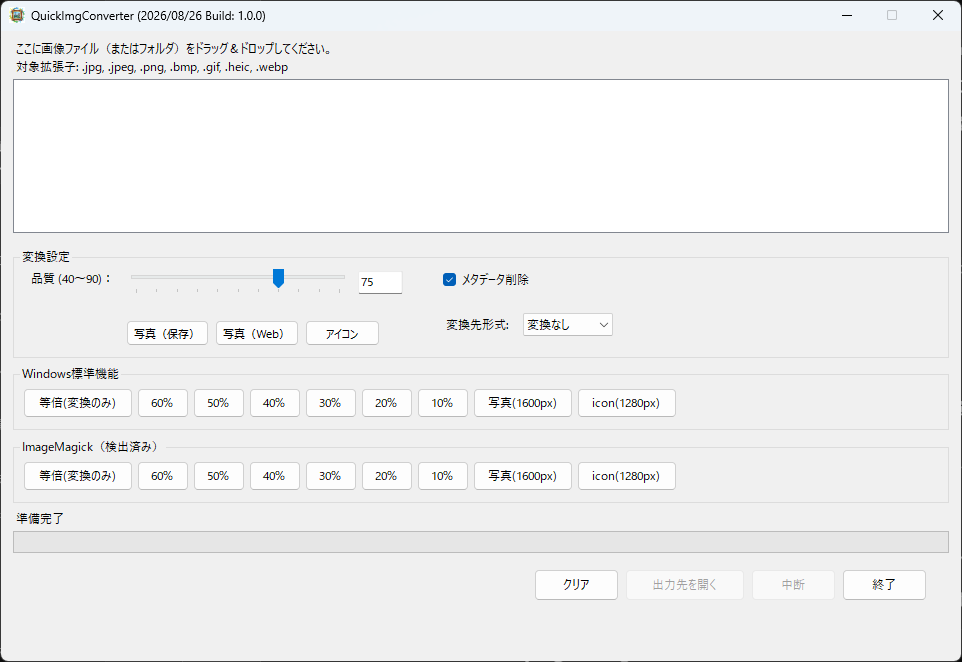
- アプリを起動:
QuickImgConverter.exeをダブルクリックします。 - 画像を投入: 変換したい画像(ファイルまたはフォルダ)を枠内にドラッグ&ドロップします。
- 設定を選択: 品質スライダーやプリセット、EXIF削除の有無を指定します。
- 変換実行: 「50%」「写真(1600px)」などの目的の処理ボタンをクリックしてスタートします。
- 完了&アクセス: 処理完了後、「出力先を開く」ボタンをクリックすると保存先フォルダが自動で開きます。
ダウンロード
ダウンロードボタンよりアプリをダウンロードして、任意の場所で実行してください。
最新バージョン(v1.0.1)での進化ポイント
最新アップデート(v1.0.1)では、特に iPhoneなどの HEIC 形式の取り扱いが大幅に強化 されました。
- HEIC 変換時のエンコードエラーに対処し、出力時に自動で JPG へ保存する安全装置(フォールバック機能)を追加しました。
- HEIC 画像の長辺指定リサイズ(1600px/1280px)時に発生していたサイズ取得エラーを解消しました。
- Windows標準機能で非対応の形式が含まれている場合でも、安全にスキップして処理を完遂するよう改善しました。
動作環境・概要
- 対応OS: Windows 10 / 11 (64bit)
- 必須環境: .NET Desktop Runtime 8.0 (x64)
- 拡張機能: HEIC / WebP の変換には ImageMagick (magick.exe) のインストールが必要です。
- 対応拡張子:
.jpg,.jpeg,.png,.bmp,.gif,.heic,.webp
更新履歴
[v1.0.1] - 2026/08/29
- 【不具合修正】ImageMagick で HEIC ファイル変換時にエンコードエラー(no encode delegate)が発生する不具合に対処し、出力形式が HEIC となる場合は自動的に JPG へフォールバック保存するロジックを追加
- 【不具合修正】ImageMagick モードで HEIC 等の非標準画像に対して長辺幅指定リサイズ(1600px / 1280px)を実行した際、画像サイズが読み込めずエラーとなる現象を修正(
magick.exe identifyによるサイズ取得フォールバック処理を実装) - 【改善】Windows 標準機能で HEIC 等の非対応形式が含まれていた際、安全にスキップ処理を行って件数を集計し、処理完了時に案内ダイアログを表示する通知ロジックを追加
[v1.0.0] - 2026/08/26
- 【新規】 QuickImgConverter 初版リリース(PowerShell スクリプトからの C# 移植)
- 【機能追加】 ファイル/フォルダのドラッグ&ドロップ対応
- 【機能追加】 Windows標準機能(System.Drawing)と ImageMagick の両処理エンジン対応
- 【機能追加】 品質調整スライダーおよびプリセットボタン(写真(保存), 写真(Web), アイコン)の実装
- 【機能追加】 等倍・縮小率(10%~60%)・指定幅(1600px/1280px) リサイズ機能
- 【機能追加】 EXIF Orientation に基づく自動回転・メタデータ削除オプション
- 【機能追加】 出力先フォルダを直接開くエクスプローラー連携機能
- 【UI/UX】 非同期処理 (async/await) と CancellationToken による処理中断・フリーズ防止設計
- 【UI/UX】 固定画面サイズとグループボックスによる機能別レイアウトの最適化