はじめに
スマートフォンの機種変更や初期化を行った際、マイクロソフトの多要素認証アプリ(Microsoft Authenticator)の再設定が必要になることがあります。
しかし、再設定の手順を知らないまま古い端末をリセットしてしまうと、「ログインできない」「認証コードが受け取れない」といったトラブルに繋がることもあります。
この記事では、Microsoft Authenticator を安全かつ確実に再設定する方法を、初めての方でも迷わず進められるよう、画像付きでわかりやすく解説します。

こちらの記事もおすすめ
-

-
https://kumayy.com/gadget-it/smartphone/multi-factor-authentication-recovery-method/
kumayy.com

この記事でわかること
- Microsoft Authenticator を再設定するために必要な事前準備
- 新しいスマートフォンで多要素認証を復旧・再登録する方法
- 古いスマートフォンが手元にない場合の対処方法
- よくある失敗例とトラブル防止のポイント
多要素認証とは?
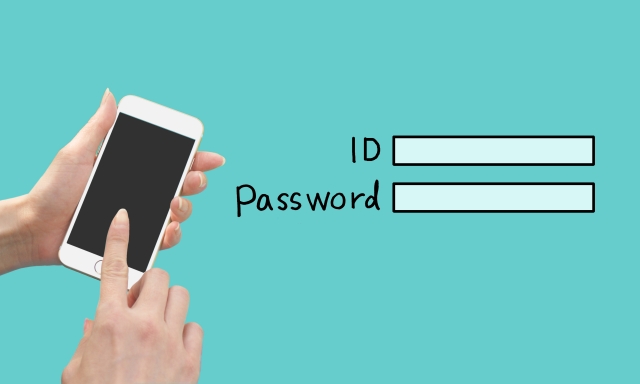
様々なサービスにログインする際にパスワードを使用してログインしていますが、悪意のある者がパスワードを解析したり盗んだりして不正にログイン後に大事な情報が流出してしまう事件が発生してしまっています。
長い桁数や複雑なパスワードを使用していれば解析され破られる可能性は低くなりますが0%ではありません。
また、複雑すぎるとそれぞれのアカウントでパスワードを覚えることができなくなり使い回してしまう危険性もあります。

パスワードだけでは不正アクセスを防ぎきれないんです
そこでパスワード以外の別の物と組み合わせて本人を認証する「多要素認証」が注目されています。
多要素認証で使用される物は様々で、iPhoneに搭載されているFace IDや指紋認証、電話番号など本人の身近な物を使用して認証することで本人だと判断することができます。
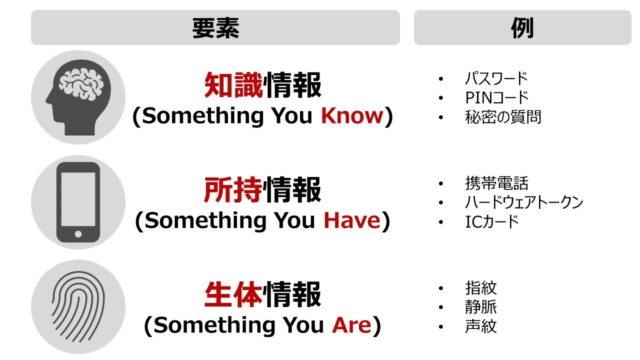
パスワード以外の物で本人認証して安心
最近だとYahoo!サービスにログインする際にSMSで確認コードを送ってくるのも多要素認証の1つ
Microsoftサービスで使用されている多要素認証
Office365を使用している企業が増えており、メールの乗っ取りを防ぐためログインする際に多要素認証を使用している企業も多いと思います。
Microsoftサービスにログインする際に使用できる多要素認証は下記の3つです。
- SMSを利用した確認コード
- 認証アプリでの通知
- 認証アプリの確認コード
3つのうち、どれか1つとパスワードを組み合わせてセキュリティ強化!
多要素認証アプリの再設定方法
Microsoftサービスで使用している多要素認証アプリの再設定方法についてご紹介します。
企業により設定が様々なのでご参考までに
再設定ページにアクセス
再設定するために下記のリンクにアクセスします。
-
-
Sign in to your account
account.activedirectory.windowsazure.com

サインインメールアドレスの入力
リンクを開くとサインイン画面が表示されるのでメールアドレスを入力します。
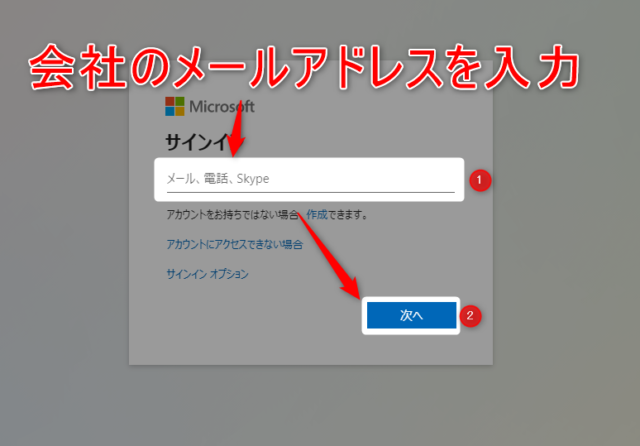
今回は会社で使用されている場合を想定しています。
[職場または学校アカウント]をクリック
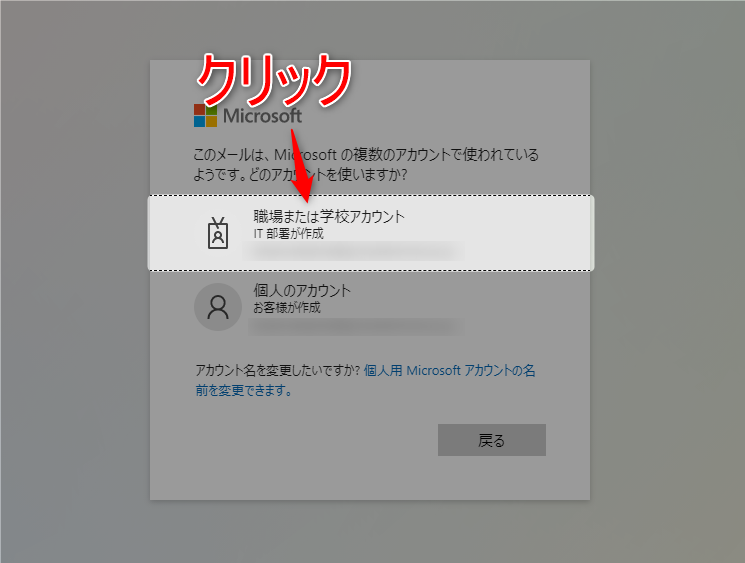
[別の方法でサインインする]をクリック
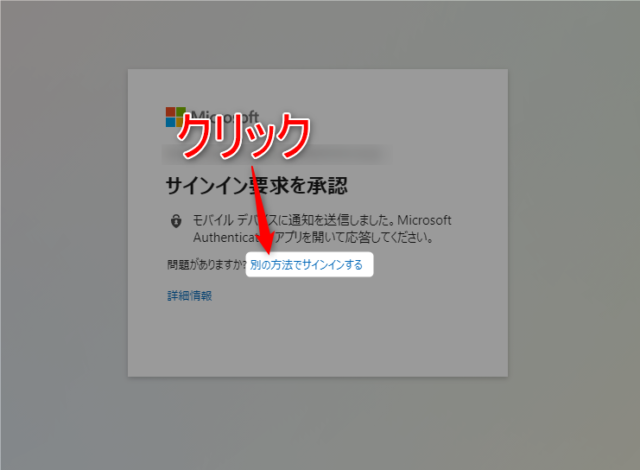
認証アプリを削除してしまった想定です。
確認番号をSMSに送信
登録した電話番号にSMSを送信するをクリックします。
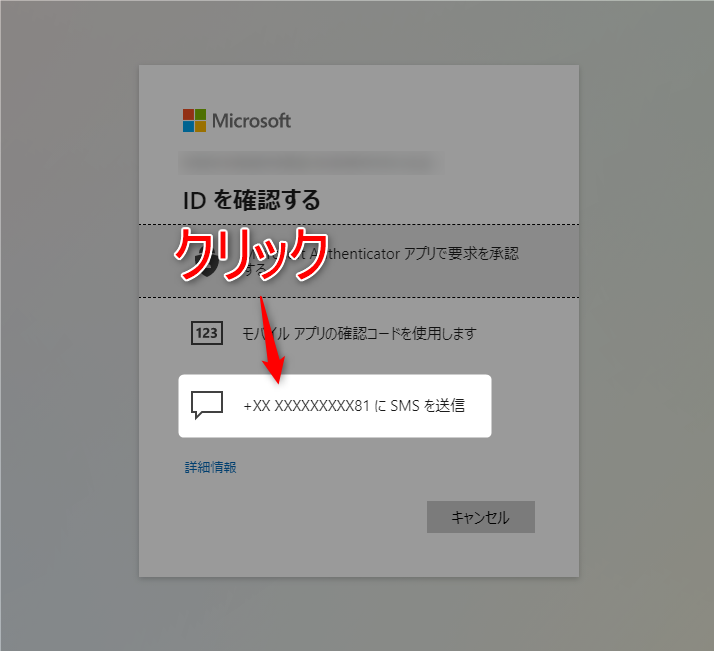
多要素認証を設定する際に電話番号を設定していないと表示されません!
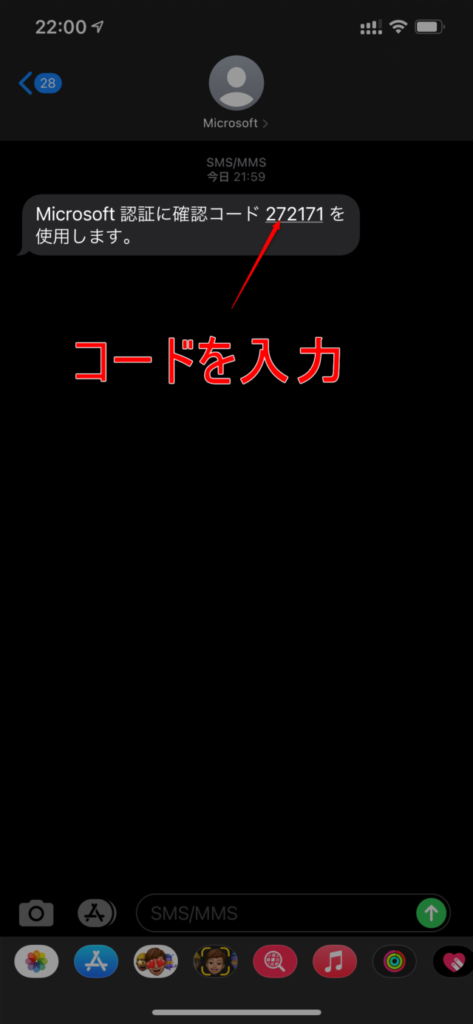
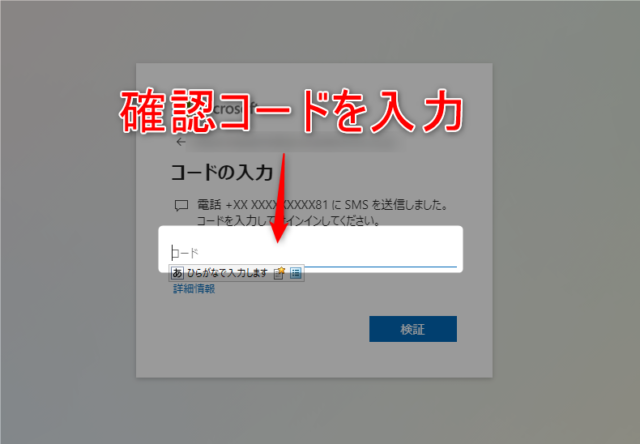
SMSに届いた確認コードを入力
SMSに送信されてきた確認コードを入力します。
サインインの状態を維持
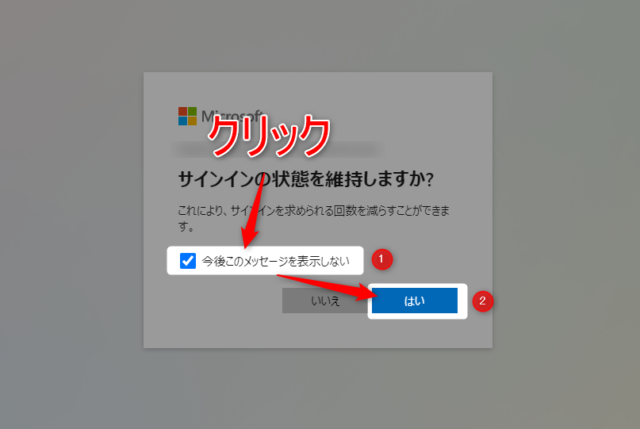
サインイン時に毎回多要素認証で確認する場合はチェック不要
登録済みデバイスの削除
認証アプリが設定されている端末を削除します。
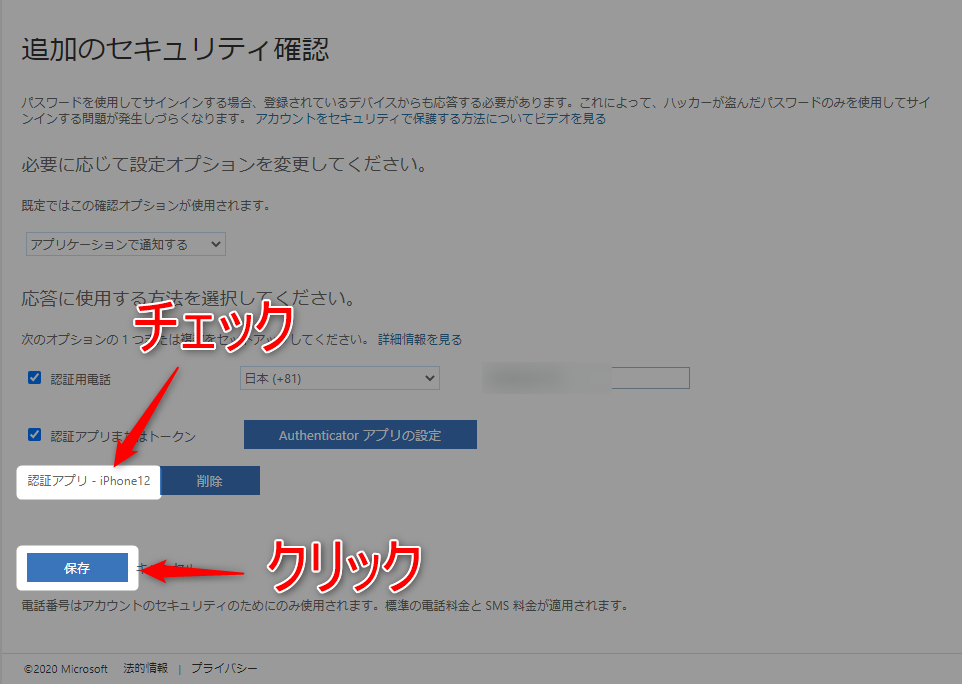
認証アプリを別のスマートフォンに設定する場合はここからスタート
Authenticator アプリの設定
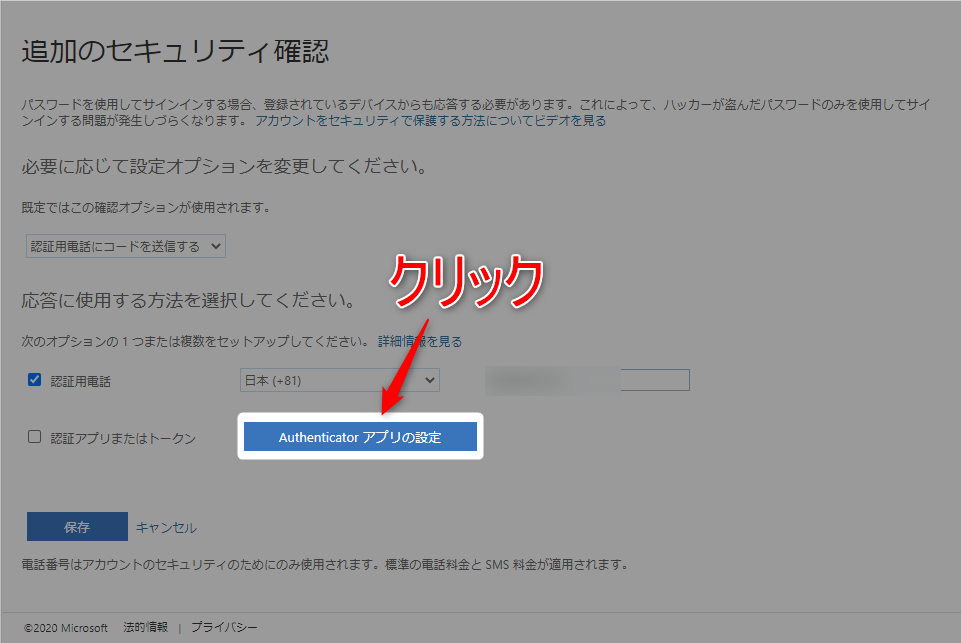
設定用QRコードを読取り
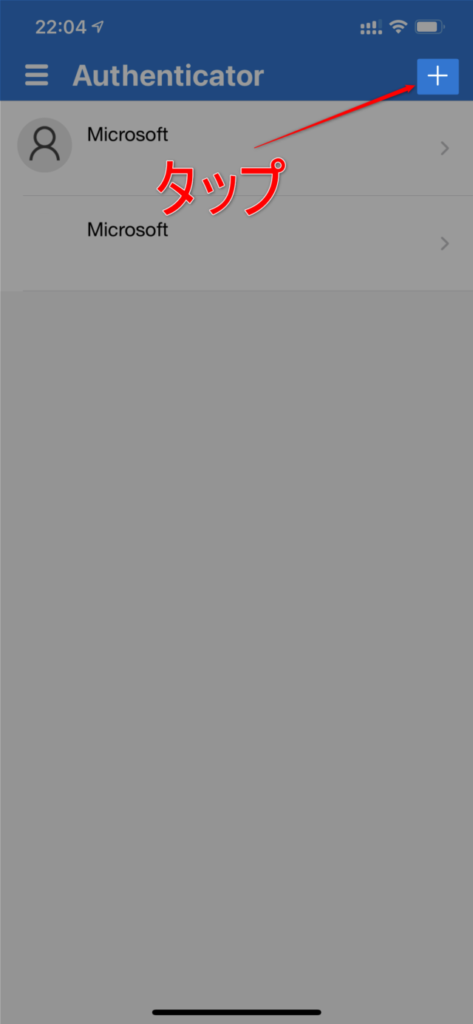
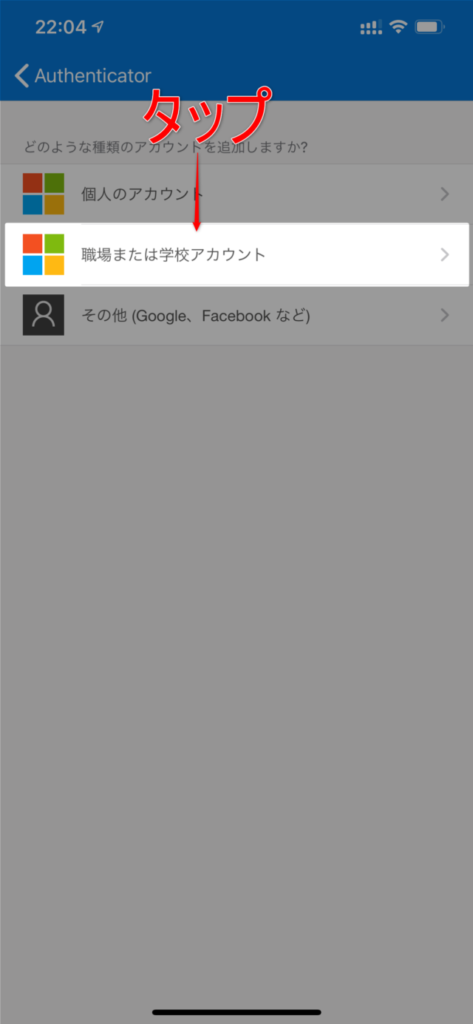
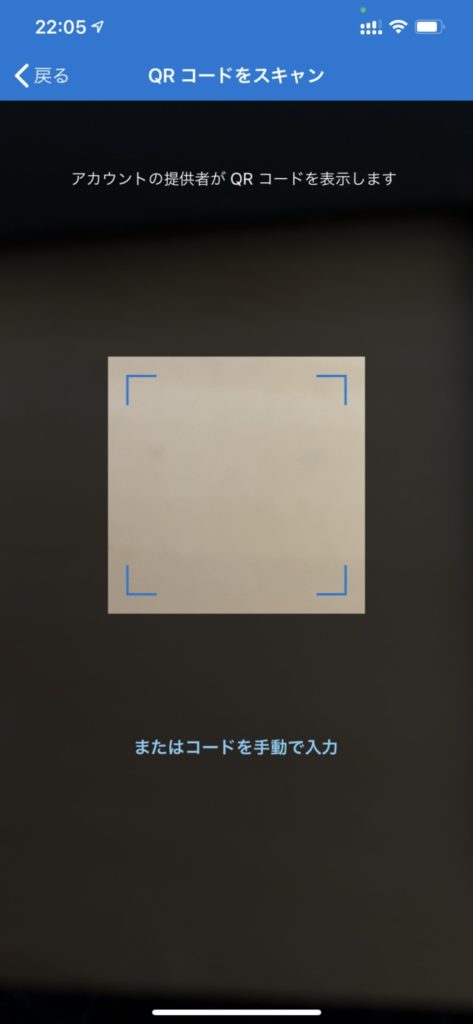
スマートフォンで[Authenticator]アプリを起動させてQRコードを読み取ります。
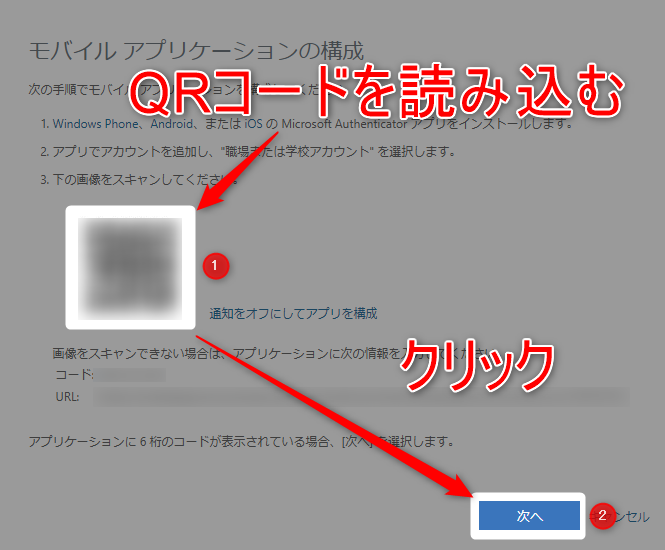
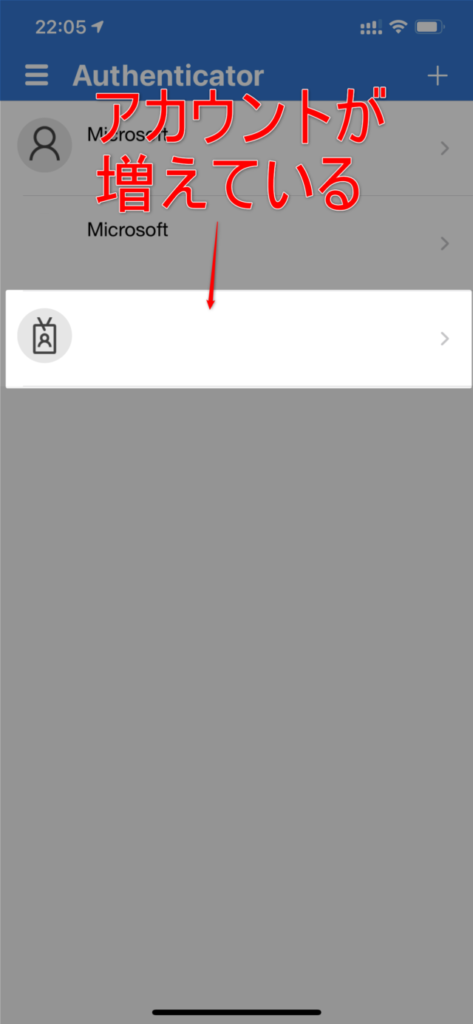
[Authenticator]アプリで追加
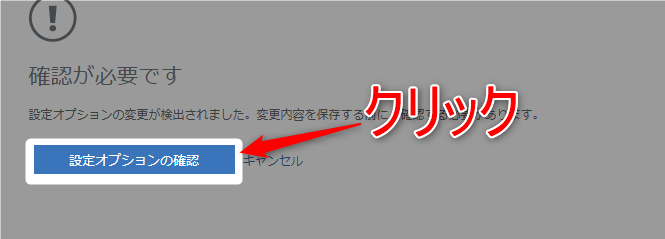
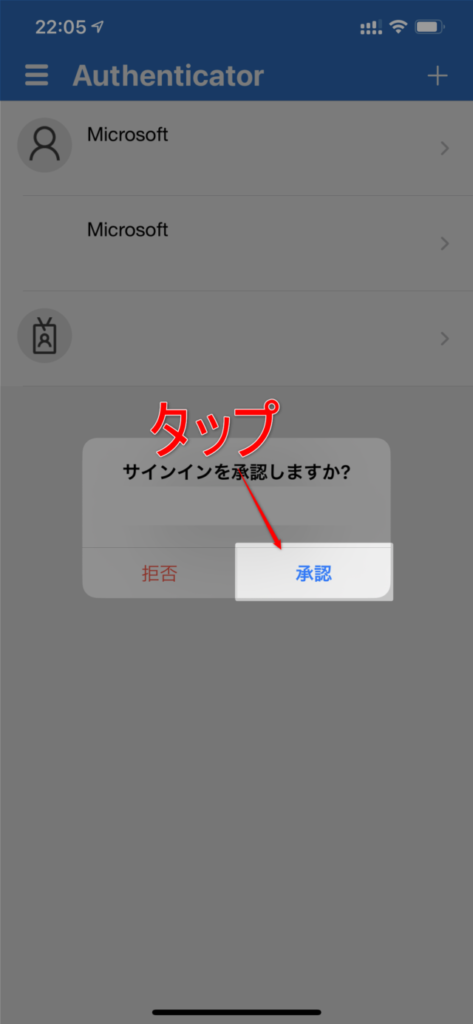
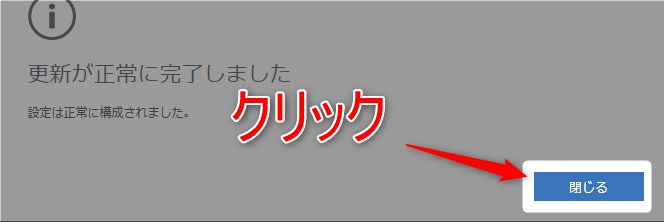
設定した端末の確認
認証アプリで認証して保存
まとめ
認証アプリを誤って削除してしまった場合でも、電話番号を事前に登録しておけばSMSに確認コードを送信して認証アプリを再設定することができます。
スマートフォンを機種変更した場合は「登録済みデバイスの削除」から実施すればOK
-
-
https://kumayy.com/gadget-it/smartphone/multi-factor-authentication-recovery-method/
kumayy.com
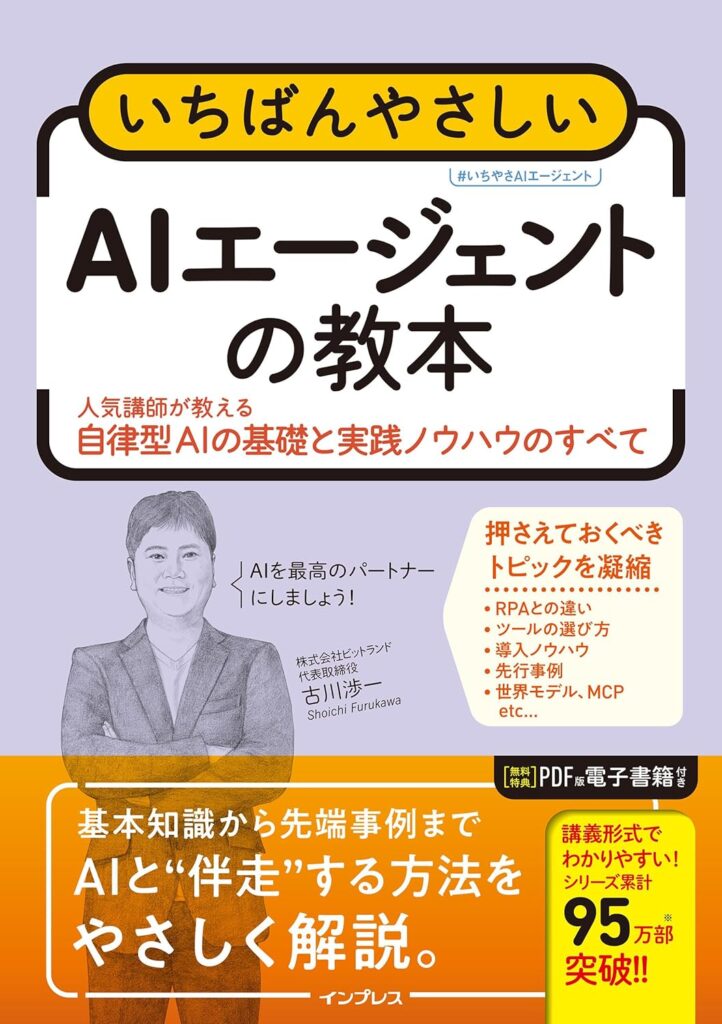
いちばんやさしいAIエージェントの教本
AIエージェントの基本概念や働き方を、図解中心でわかりやすく解説した入門書です。
ChatGPTとの違いや、自動化の考え方を初心者向けに難しい技術用語はほとんど使わず整理しています。
ビジネスでの活用例も豊富で、AI導入の全体像をつかむのに最適です。
おすすめポイント:
- 図解が多く、AI未経験でもスムーズに理解できる
- ChatGPT・RPAとの違いが明確で混乱しにくい
- 業務活用の具体例が豊富で、すぐ自分の仕事に置き換えられる