
はじめに
老舗ランチャーソフト「Orchis」の設定ファイル(orchis.ocs)について、以下のようなお悩みはありませんか?
- 「バックアップを手動で取るのが面倒で、つい後回しにしてしまう」
- 「複数のPCでOrchisを使っており、どちらの設定が最新か分からなくなる」
- 「NASやクラウドストレージへ安全に設定を退避・共有したい」
OrchisBackupManager は、PCごとの個別の自動バックアップから、NAS・Boxを介したマルチPC間の設定共有までを安全かつシンプルに一元管理するWindowsデスクトップアプリケーションです。
主な特徴
- PC名(COMPUTERNAME)に応じた個別の自動判別
実行中のPCを自動で認識し、あらかじめ設定した「バックアップ元」と「バックアップ先」へ正確に退避します。 - タイムスタンプ自動付与による安全管理
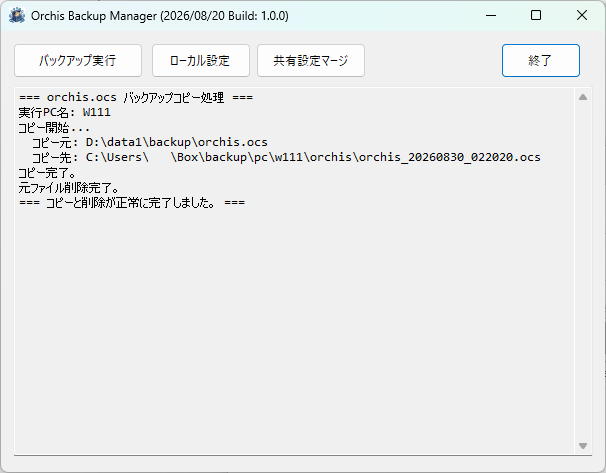
バックアップ時にはファイル名へ日時(yyyyMMdd_HHmmss)が自動で付与されるため、誤って過去データで上書きするリスクを防ぎます。 - NAS・Boxを活用した「共有設定マージ」
NASなどの共有フォルダを指定することで、複数PC間で設定を双方向に同期・統合可能です。起動時にバックグラウンドで自動マージを行う設定も備えています。 - 直感的な操作性とリアルタイムログ表示
専門的な知識がなくても、UI上の設定画面(表形式)からパスの追加・編集が簡単に行えます。メイン画面にはリアルタイムログが表示され、処理結果を一目で確認できます。
使い方(4ステップ)
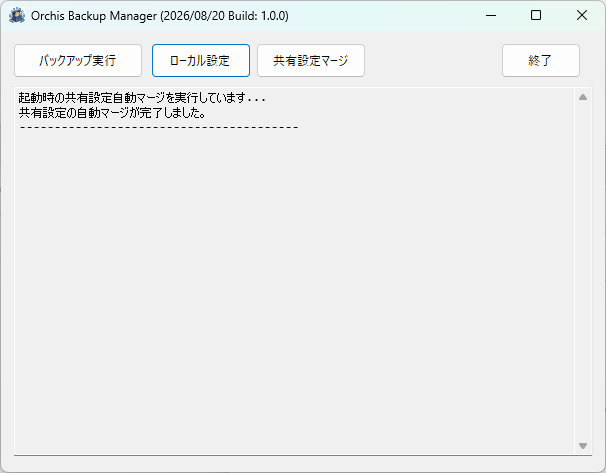
起動
OrchisBackupManager.exe を実行します。
ローカル設定
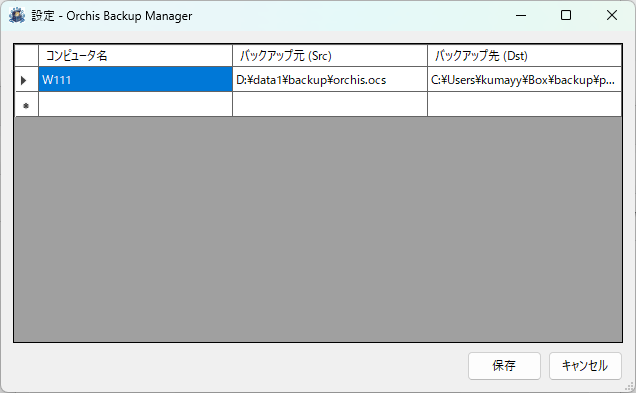
「ローカル設定」ボタンから、実行しているPCの orchis.ocs のパスと保存先を設定します。
共有設定マージ(任意)
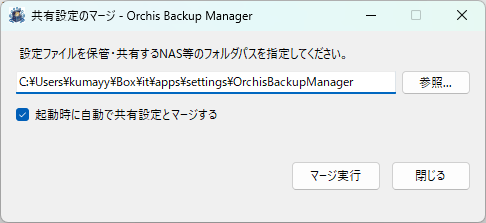
「共有設定マージ」から共有フォルダを指定し、他PCとの設定同期を有効化します。
実行
「バックアップ実行」をクリックでバックアップが完了します。
- バックアップ実行時に対象の
orchis.ocsが存在しない場合、処理は安全にキャンセルされます。 - 共有フォルダをご利用の際は、対象フォルダの読み書き権限が確保されているかご確認ください。
ダウンロード

ダウンロードボタンよりアプリをダウンロードして、任意の場所で実行してください。
動作環境
| 項目 | 仕様・要件 |
|---|---|
| 対応OS | Windows 10 / 11 (64bit) |
| 必須ランタイム | .NET Desktop Runtime 8.0 (x64) |
| 推奨環境 | Box Drive または 共有NAS環境 |
| 推奨パス形式 | UNCパス(例: \\NAS-SERVER\BackupConfig) |
更新履歴
[v1.0.0] - 2026/08/20
- 【新規】 OrchisBackupManager 初版リリース
- 【機能】 実行PC名(COMPUTERNAME)判定に基づくコピー元・コピー先の個別自動判別
- 【機能】 バックアップ実行時の日時タイムスタンプ自動付与および移動(コピー後元ファイル削除)
- 【機能】 設定情報の外部JSONファイル(appsettings.json)管理および非同期I/O化
- 【機能】 ローカル設定メンテナンス画面(DataGridViewによる追加・編集・削除)の実装
- 【機能】 NAS等の共有フォルダと双方向で設定を共有・同期する「共有設定マージ」機能
- 【機能】 アプリ起動時に共有設定をバックグラウンドで自動マージする機能(ON/OFF設定可)
- 【UI】 タイトルバーへのアセンブリバージョンおよびビルド日時(最終更新日)の自動表示
- 【UI】 メインフォームへのログリアルタイム出力表示および終了ボタンの追加