はじめに
デジタルワークにおいて、生産性を阻害する要因は至る所に潜んでいます。その最たる例の一つが、ウェブサイトや社内システムにおける「コピー&ペースト(貼り付け)禁止」エリアではないでしょうか。
セキュリティや誤入力防止といった意図は理解できるものの、複雑なパスワードや長文の定型文を手入力しなければならない時のストレスは、決して無視できるものではありません。
今回、こうした「小さな障壁」をスマートに打破するために開発した、Windows向け自動化サポートツール「NoPaste-Input-Assistant」をご紹介します。
NoPaste-Input-Assistant とは
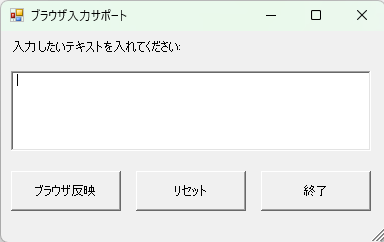
NoPaste-Input-Assistantは、JavaScript等でペースト操作が制限されている入力欄に対し、ユーザーに代わって「実際のキーボード操作」をシミュレート(再現)することで文字入力を可能にするツールです。
単にテキストを流し込むのではなく、OSレベルで「キーを叩いている動作」を発生させるため、ブラウザ側のペースト禁止制約を根本から回避できます。
本ツールの核となる機能
プロフェッショナルな現場での利用を想定し、使い勝手と確実性を追求しました。
- キー入力シミュレート: 貼り付け制限を回避し、あらゆる入力欄へ安全に文字を自動転送します。
- インテリジェント・カウントダウン: 「ブラウザ反映」ボタンを押してから3秒間の猶予を設け、その間に目的の入力欄へフォーカスを移す時間を確保しています。
- Ctrl+A への独自対応: PowerShellの標準的なUIでは無効化されがちな「全選択(Ctrl+A)」ショートカットを利用可能にし、操作効率を高めました。
- 常に最前面表示(Always-on-Top): 他のウィンドウに隠れることなく、スムーズな入力作業をサポートします。
- 即時起動設計: 専用のバッチファイルにより、実行ポリシーの変更なしにワンクリックで起動できます。
導入と操作方法
高度な機能を備えながら、導入プロセスは極めてシンプルです。
1. 準備
GitHubのリリースページからファイルをダウンロードし、すべて同じフォルダに配置します。
-

-
NoPaste-Input-Assistantリリースページ
github.com

2. ツールの起動
NoPaste-Input-Assistant.bat をダブルクリックするだけで、ツールが立ち上がります。
3. 入力と実行
- ツール上のテキストボックスに、入力したい文字列を記入します。
- 「ブラウザ反映」をクリックすると、3秒間のカウントダウンが開始されます。
- カウントが終わる前に、ブラウザの入力欄をクリックしてフォーカスを当ててください。
4. 動作の検証
同梱されている test-nopaste.html をブラウザで開くことで、実際の「貼り付け禁止エリア」での動作を即座にテストすることが可能です。
技術的な信頼性と動作環境
本ツールは外部ライブラリを一切使用せず、Windows標準のPowerShell環境のみで構築されています。そのため、追加のインストール作業なしで高い信頼性を持って動作します。
- OS: Windows 10 / 11
- 実行環境: PowerShell 5.1 以降
- ライセンス: MIT License
本ツールのスクリプトをカスタマイズされる際は、文字化けを防ぐため必ず UTF-8 (BOM付き) 形式で保存してください。
結論:手入力からの解放
「NoPaste-Input-Assistant」は、日常のデジタルワークに潜む不合理な制限を解決するための、小さくも強力な武器です。手入力によるミスを減らし、本来集中すべき業務に時間を使える環境を整えてみませんか。
ソースコードの全容およびツールのダウンロードは、以下のGitHubリポジトリよりご確認いただけます。
-
-
GitHub - kumayy-dev/NoPaste-Input-Assistant: ブラウザ上の「貼り付け(ペースト)禁止」エリアに対し、キーボード入力をシミュレートすることで文字入力を可能にする自動化サポートツールです。 · GitHub
github.com

【改訂新版】 Windows PowerShell ポケットリファレンス
PowerShell の基本コマンドから応用スクリプトまで、すぐ動くサンプルで学べる実践書です。
ファイル操作・条件分岐・ループ・エラーハンドリングなど、“実際に手を動かす” ことで理解が進みます。
PowerShell の基礎力と応用力を同時に高めたい人におすすめです。
おすすめポイント:
- 動作するサンプルが豊富で理解が早い
- 自動化に必要な基礎文法〜実践スクリプトを広くカバー
- 初級者から中級者へのステップアップに最適