はじめに
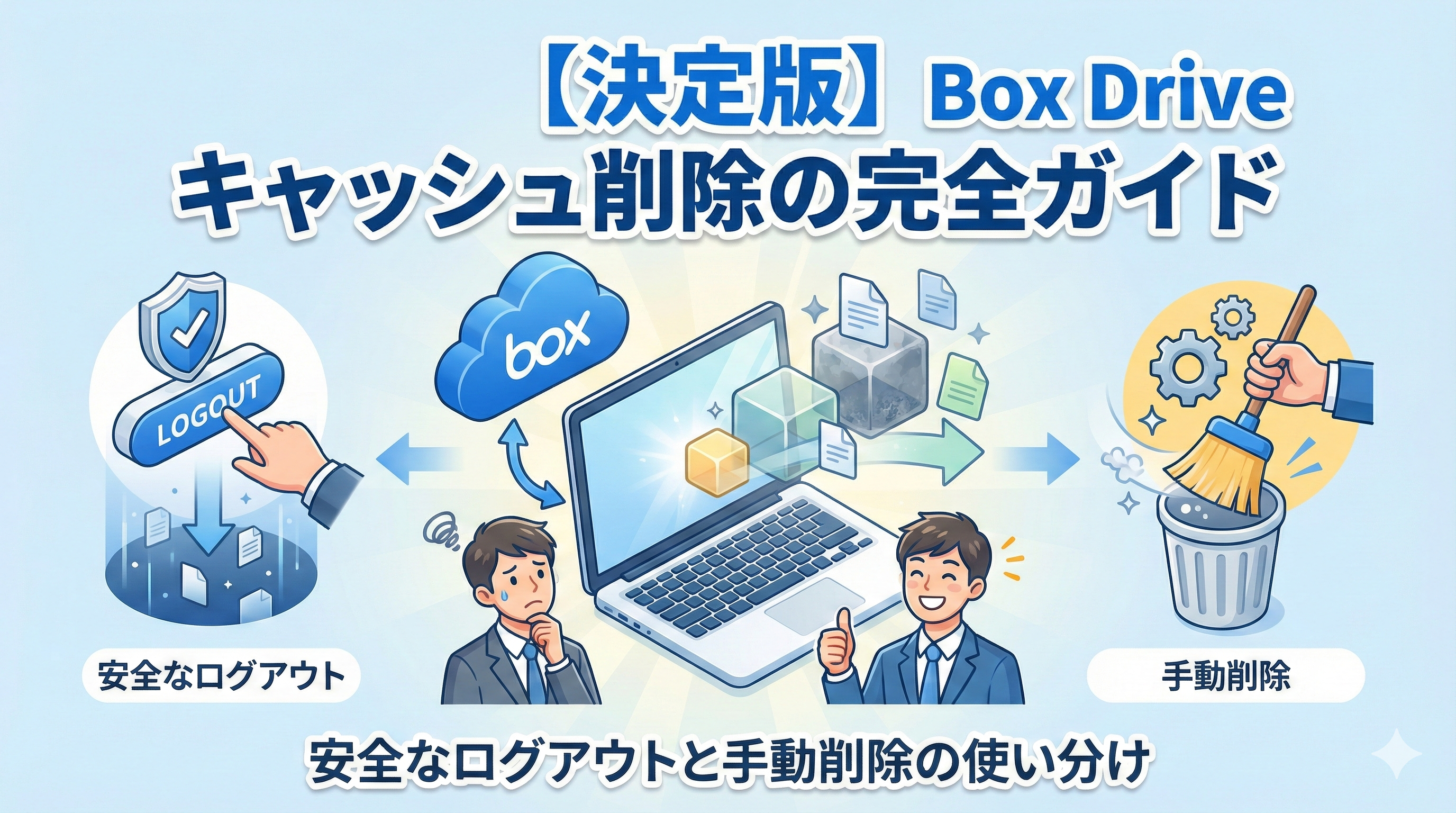
Box Driveを使用していて、「PCの空き容量が足りない」「動作が重い」と感じたことはありませんか? その原因の多くは、ローカル環境に蓄積された「キャッシュ」にあります。
この記事では、Box Driveのキャッシュをクリーンアップし、PCの動作を快適にするための手順をプロの視点で分かりやすく解説します。
関連記事



Box Driveのキャッシュ削除:最適な2つのアプローチ
Box Driveのキャッシュ削除には、安全性の高い 「ログアウトによる自動削除」 と、不具合発生時に有効な 「フォルダの直接操作による手動削除」 の2通りの方法があります。
基本的には、システムの整合性を保ちながら安全にクリーンアップできる 「ログアウト」 を実施してください。 アプリケーションがフリーズして動かない場合や、ログアウトしても問題が解消されない場合に限り、最終手段として 「手動削除」 を行います。
1. 【推奨】ログアウトによる自動削除手順
ログアウトを実行するだけで、Box Driveが一時的なキャッシュを自動的に消去してくれるので最も安全で、推奨される方法です。
- システムトレイ(Windows)またはメニューバー(Mac)にある「Boxアイコン」をクリックします。
- 「ギア(設定)アイコン」を選択します。
- 「ログアウト」をクリックして実行します。
ログアウト後の容量変化
ログアウトによる自動削除を行うと、劇的にストレージ容量が解放されます。
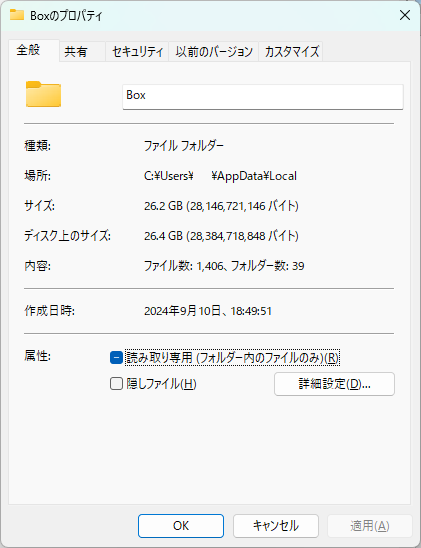
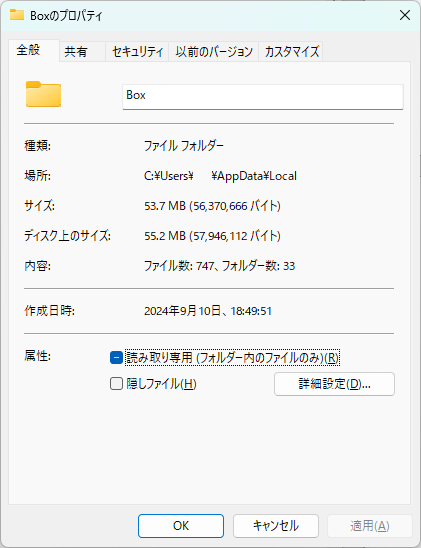
このように、約26GBのデータが削除され使用容量の削減ができました。
2. 【不具合時】手動による削除手順
ログアウトができない場合や、エラーが解消されない時に有効な手順です。
操作前に必ず開いているファイルをすべて閉じて、Box Driveを完全に終了させてください。
- Windowsの場合:
- エクスプローラーのアドレスバーに「%LOCALAPPDATA%\Box\Box\cache」と入力して移動します。
- 表示されたフォルダ内のすべてのファイル・フォルダを削除します。
- macOSの場合:
- Finderの「フォルダへ移動」で「~/Library/Application Support/Box/Box/cache」と入力して移動します。
- 表示されたフォルダ内のすべてのファイル・フォルダを削除します。
実行前に必ず確認すべき3つの注意点
キャッシュを削除する際は、以下の点に十分注意してください。
- データの消失リスク:未同期のファイル(アイコンがオレンジ色)がある状態で削除を行うと、編集内容が失われます。必ずすべての同期が完了(青いチェックマーク)していることを確認してください。
- アプリの完全終了:手動削除を行う際にアプリが起動していると、ファイルがロックされて削除できなかったり、システムエラーが発生したりする恐れがあります。
- オフライン設定の扱い:「オフラインで利用可能」に設定されたファイルは、通常のキャッシュ削除では消えない場合があります。これらも整理したい場合は、ログアウト前に個別にオフライン設定を解除しておく必要があります。
適切なキャッシュ管理を行うことで、Box Driveを常にベストなコンディションで利用しましょう。

現在の同期状況に不安がある場合は、まずはすべてのファイルに「青いチェックマーク」がついているか確認してみることをお勧めします。
ツールと手順書の提供
本記事で解説した複雑な手動操作を「1クリック」で完結させる自動化スクリプトとメンテナンス手順書を提供します。
手順のミスを防ぎながら、最短時間でBox Driveのパフォーマンスを回復させることが可能です。
- 1クリック・キャッシュクリーナーツール
- Box Drive 動作改善・メンテナンス手順書
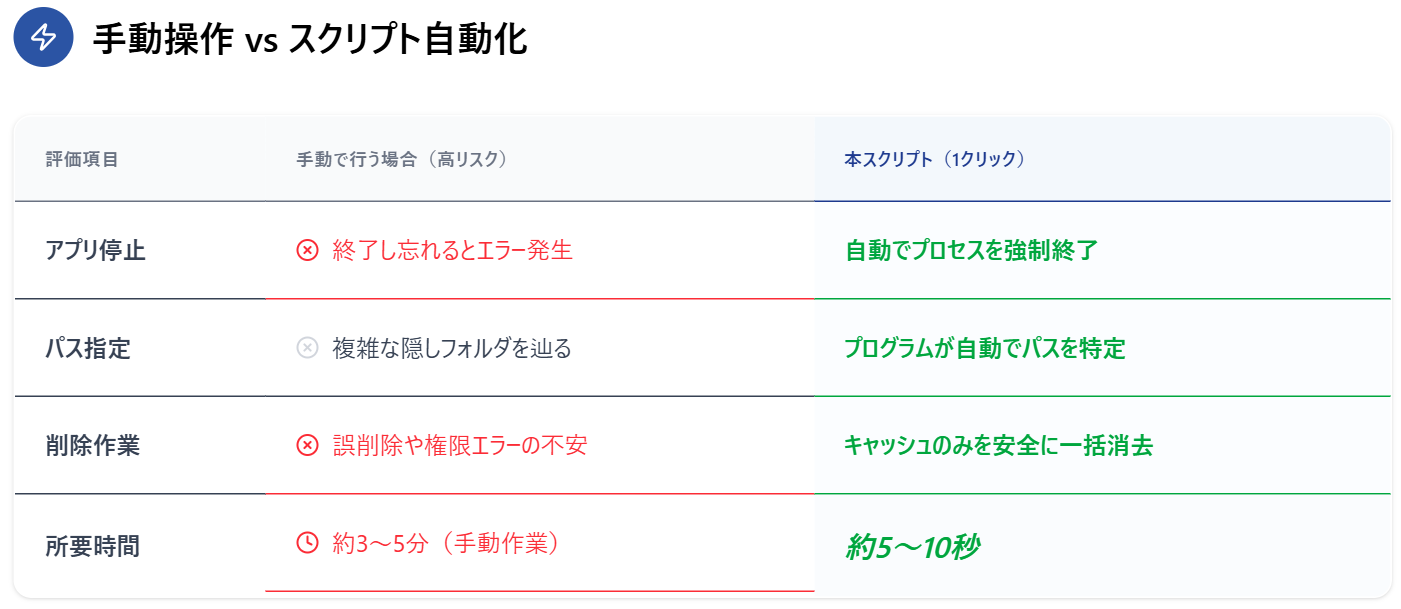
「1クリック・キャッシュクリーナー」ツール
記事の前半で解説した通り、手動でのキャッシュ削除には以下の煩わしさとリスクが伴います。
- プロセスの終了忘れ: Box Driveが起動したままだとファイルがロックされ、削除に失敗します。
- 複雑なパス指定: 「%LOCALAPPDATA%」 などの特殊なパスを正確に辿るのは手間がかかります。
- 再起動の二度手間: 削除後に手動でアプリを探して起動し直す必要があります。
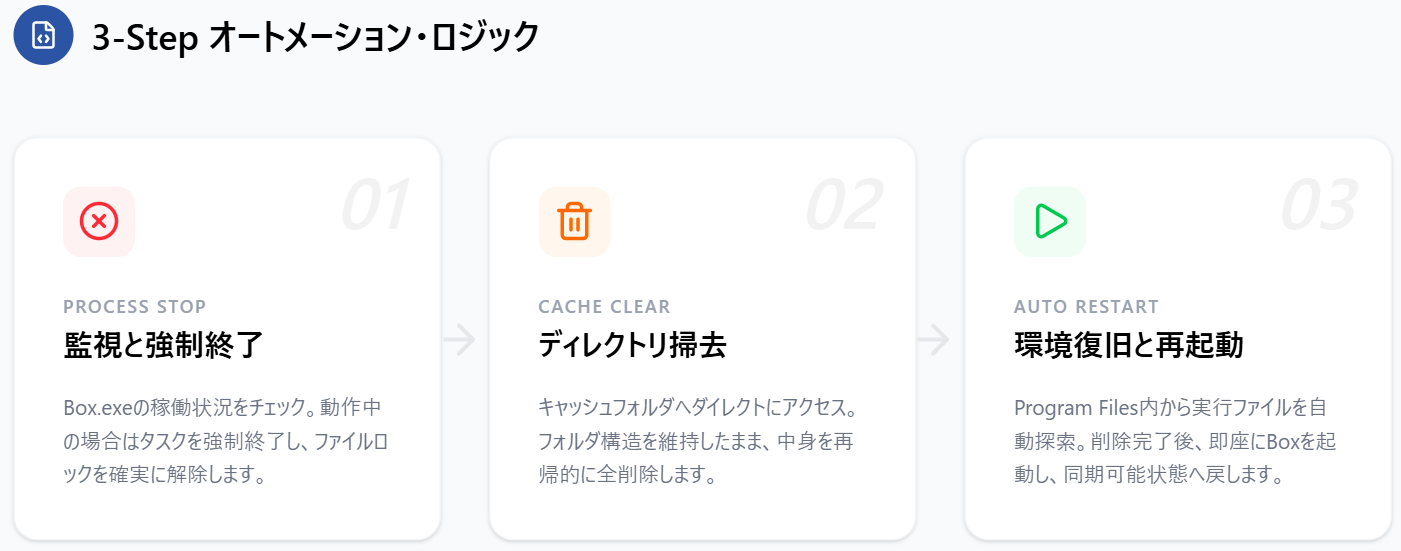
本スクリプトは、これらの工程を 「プロセスの強制終了 → キャッシュ一括削除 → アプリの自動再起動」 という一連のフローとして自動化しています。
- Box Driveの自動停止機能: 実行中のプロセスを安全かつ確実に終了させます。
- クリーンアップ実行: キャッシュディレクトリ内を再帰的にスキャンし、不要なアイテムを完全に消去します。
- 自動復旧機能: 削除完了後、即座にBox Driveを再起動させ、同期を再開します。
スクリプトはPowerShellで開発しており、ソースコードはすべて開示しているため内容をご確認いただき実行することができます。
実行前に必ず確認すべき注意点(免責事項)
本ツールは非常に強力ですが、安全にご利用いただくために以下の点をご了承ください。
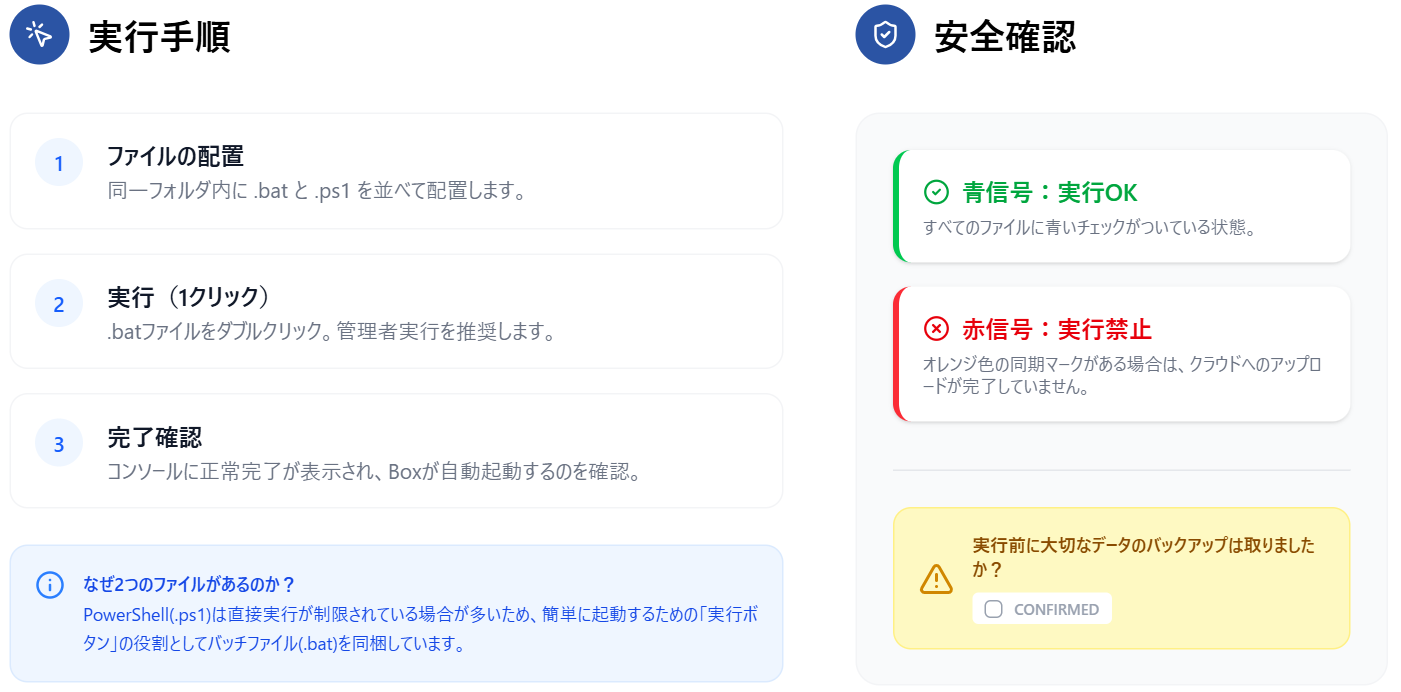
- 未同期データの確認: キャッシュを物理的に削除するため、「オレンジ色のアイコン」がついた未同期ファイルがある場合、その編集内容は失われます。必ず同期が完了した状態で実行してください。
- 自己責任原則: 本スクリプトの使用による損害について、筆者は一切の責任を負いかねます。重要なデータは必ずバックアップを取った上でご利用ください。
Box Drive 動作改善・メンテナンス手順書
組織内のユーザーから「Box Driveが重い」「容量が足りない」と相談を受けた際に、そのまま共有できる標準化されたメンテナンス手順書です 。
専門的な知識がないユーザーでも迷わず実行できるよう、フローを「標準」と「高度」の2段階に整理しています。 これを社内Wikiやチャットツールにストックしておくことで、サポート工数の大幅な削減が可能です。
「毎回パスを調べて手動で消すのが面倒」「社内のメンバーに手順を説明する時間を短縮したい」という方は、ぜひこのツールを活用して、スマートなIT運用を実現してください。
ソースコードは下記に掲載しますが、ダウンロードして利用したい場合はダウンロードボタンよりダウンロードしてください。
【ツール本体】Clear-BoxDriveCache.ps1
<#
.SYNOPSIS
    Box Driveのキャッシュをクリアして再起動します。
.DESCRIPTION
    1. Box.exe プロセスの停止
    2. キャッシュフォルダ内のアイテム削除
    3. Box.exe の再起動
#>

# --- 設定項目 ---
$processName = "Box"
$cachePath = "$env:LOCALAPPDATA\Box\Box\cache"
# Box Driveのデフォルトインストールパス
$boxExePath = "${env:ProgramFiles}\Box\Box\Box.exe"

Try {
    # 1. Box Driveプロセスの確認と停止
    Write-Host "[1/3] Box Driveプロセスを確認中..." -ForegroundColor Cyan
    $boxProcess = Get-Process -Name $processName -ErrorAction SilentlyContinue

    if ($boxProcess) {
        Write-Host "Box Driveを停止しています..." -ForegroundColor Yellow
        Stop-Process -Name $processName -Force

        # プロセスが完全に終了するまで待機(最大30秒)
        Wait-Process -Name $processName -Timeout 30 -ErrorAction SilentlyContinue
    } else {
        Write-Host "Box Driveは実行されていません。" -ForegroundColor Gray
    }

    # 2. キャッシュの削除
    Write-Host "[2/3] キャッシュを削除中: $cachePath" -ForegroundColor Cyan
    if (Test-Path -Path $cachePath) {
        # フォルダの中身のみを削除
        Get-ChildItem -Path $cachePath -Recurse | Remove-Item -Recurse -Force -ErrorAction Stop
        Write-Host "キャッシュを正常にクリアしました。" -ForegroundColor Green
    } else {
        Write-Warning "キャッシュディレクトリが見つかりません。パスを確認してください。"
    }

    # 3. Box Driveの再起動
    Write-Host "[3/3] Box Driveを再起動中..." -ForegroundColor Cyan
    if (Test-Path -Path $boxExePath) {
        Start-Process -FilePath $boxExePath
        Write-Host "Box Driveを起動しました。" -ForegroundColor Green
    } else {
        throw "Box Driveの実行ファイル($boxExePath)が見つかりません。"
    }

} Catch {
    Write-Error "エラーが発生しました: $_"
} Finally {
    Write-Host "スクリプトの実行が完了しました。" -ForegroundColor White
}
【ツール本体の起動】Clear-BoxDriveCache.bat
PowerShell単体では直接起動することができないため、バッチファイルを介して起動する補助ツールです。
@echo off
REM ============================================================
REM PowerShell スクリプト起動用 共通テンプレート(日本語版)
REM Version: 1.3 (自動管理者昇格・二重ウィンドウ防止)
REM ============================================================
REM ■概要
REM   この .bat と同じフォルダにある .ps1 を起動するための共通テンプレです。
REM   管理者権限が必要な場合は、自動的に「管理者として再実行」します。
REM
REM ■使い方
REM   1. このファイルをコピーして任意の名前に変更
REM   2. PS_SCRIPT_NAME を実行したい .ps1 のファイル名に変更
REM   3. 必要に応じて REQUIRE_ADMIN を 1(必要)/0(不要) に設定
REM ============================================================

REM ▼このスクリプトが「管理者権限必須」なら 1、「不要」なら 0
set "REQUIRE_ADMIN=0"

REM ▼起動したい PowerShell スクリプト名(bat と同じフォルダに置く)
set "PS_SCRIPT_NAME=Clear-BoxDriveCache.ps1"

REM ▼この bat が置かれているフォルダ
set "SCRIPT_DIR=%~dp0"

REM ▼PowerShell スクリプトのフルパス
set "PS_SCRIPT=%SCRIPT_DIR%%PS_SCRIPT_NAME%"

REM ============================================================
REM 管理者権限チェック&必要なら自分自身を昇格して再実行
REM ============================================================
if "%REQUIRE_ADMIN%"=="1" (
    REM 管理者かどうか判定(管理者でなければ exit 1)
    powershell -NoProfile -Command "if (-not ([Security.Principal.WindowsPrincipal] [Security.Principal.WindowsIdentity]::GetCurrent()).IsInRole([Security.Principal.WindowsBuiltinRole]::Administrator)) { exit 1 }"

    if not "%errorlevel%"=="0" (
        echo 管理者権限が必要なスクリプトです。管理者として再実行します...
        REM 自分自身を管理者として再実行(引数があればそのまま渡す)
        powershell -NoProfile -Command "Start-Process -FilePath '%~f0' -Verb RunAs -ArgumentList '%*'"
        REM 元の(非管理者)ウィンドウはここで終了 → 二重起動防止
        exit /b
    )
)

REM ============================================================
REM PowerShell スクリプトの存在チェック
REM ============================================================
if not exist "%PS_SCRIPT%" (
    echo [ERROR] PowerShell スクリプトが見つかりません: "%PS_SCRIPT%"
    echo bat ファイルと同じフォルダに .ps1 が置かれているか確認してください。
    pause
    exit /b 1
)

REM ============================================================
REM PowerShell スクリプトの実行
REM ============================================================
powershell -NoProfile -ExecutionPolicy Bypass -File "%PS_SCRIPT%" %*
set "RET=%ERRORLEVEL%"

if not "%RET%"=="0" (
    echo.
    echo [ERROR] PowerShell スクリプトでエラーが発生しました。終了コード: %RET%
    pause
    exit /b %RET%
)

echo.
echo 正常に完了しました。

exit /b 0
Box Drive 動作改善・メンテナンス手順書
A4サイズ1枚にまとめた「Box Drive 動作改善・メンテナンス手順書」です。
このままユーザに配布してトラブル解決にご活用ください。
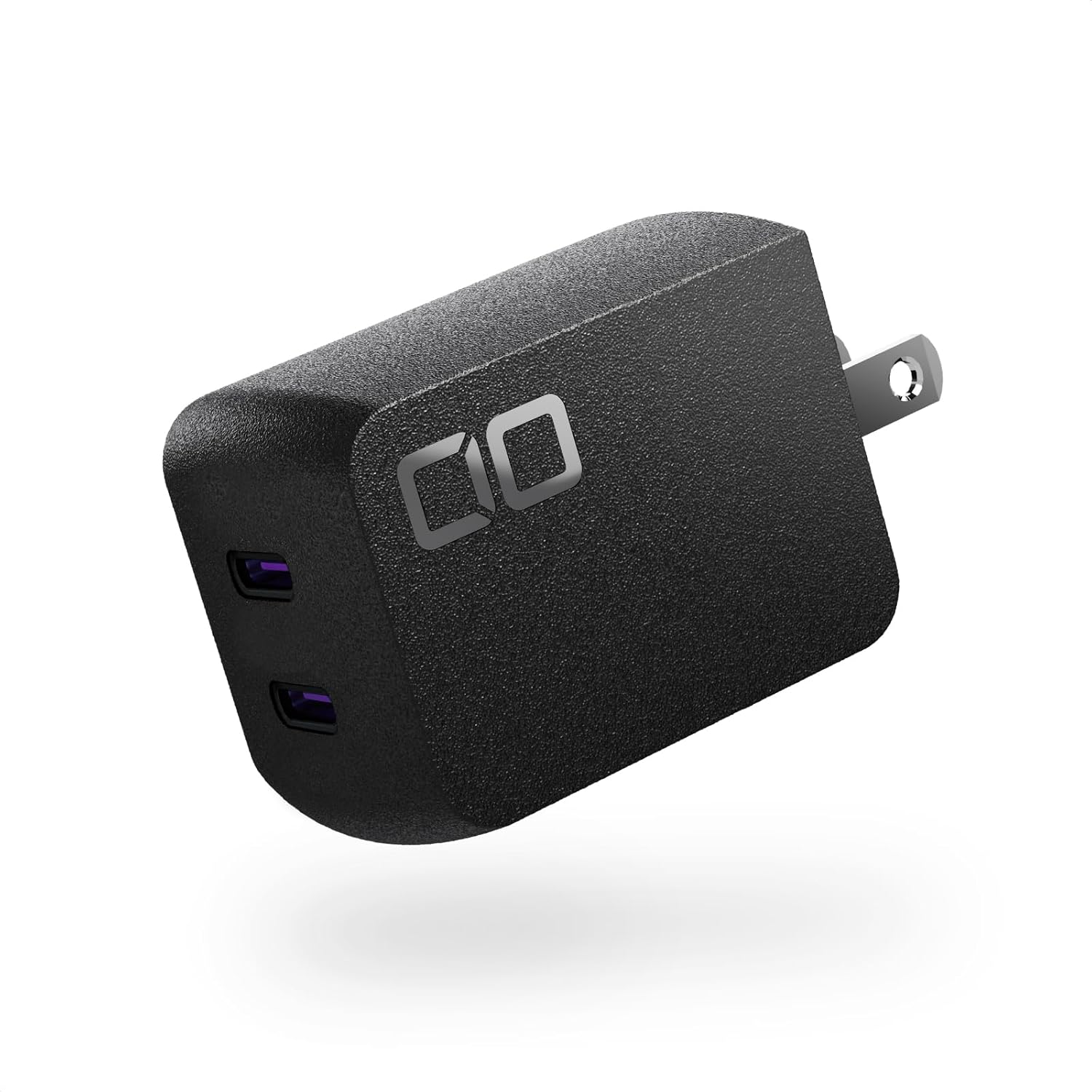
CIO NovaPort DUOⅡ 65W PD急速充電器 USB-C×2 2台同時充電 世界最小級(ブラック)
高出力・小型化・利便性を高い次元で融合させた、ノートPCユーザー向け2ポート充電器の最適解です。単ポート最大65Wの給電力と独自のエレクトロニクス制御を備え、持ち歩き用のアダプターを1台に集約したい場合に最適な製品です。
おすすめポイント:
- 最大65W出力とUSB-C×2ポート構造
- 電力自動分配技術「Nova Intelligence」
- GaN(窒化ガリウム)による世界最小級ボディ