はじめに
Windowsでネットワークドライブ(X: や Y: のように表示されるドライブ)を使っていると、

このドライブって、どのサーバーの共有フォルダにつながってるの?
と分からなくなることがあります。
特に、他の人から引き継いだPCや、会社の共有フォルダを複数利用している場合、接続先を確認したい場面はよくあります。

そこで本記事では、Windows 10 / 11 でネットワークドライブの接続先パス(UNCパス)を確認する最も簡単な方法を解説します。
初心者にもわかりやすくよろしく!

本記事は2025年12月9日に全体構成をWindows11ベースに更新しています。
本記事の対象読者
- ネットワークドライブの参照先を確認したい
- PCを引き継いだが、どのフォルダを使っているか分からない
- 「アクセスできない」というエラーが出て原因を知りたい
- 社内PCの環境を整理している情報システム担当者
ネットワークドライブは “どこにある”?
Windowsのエクスプローラーを開くと、「PC」の中にネットワークドライブが並んでいます。
しかし、エクスプローラー上では “割り当てられた接続先のパス” を確認できないことが多く、クリックしても詳細は分かりません。
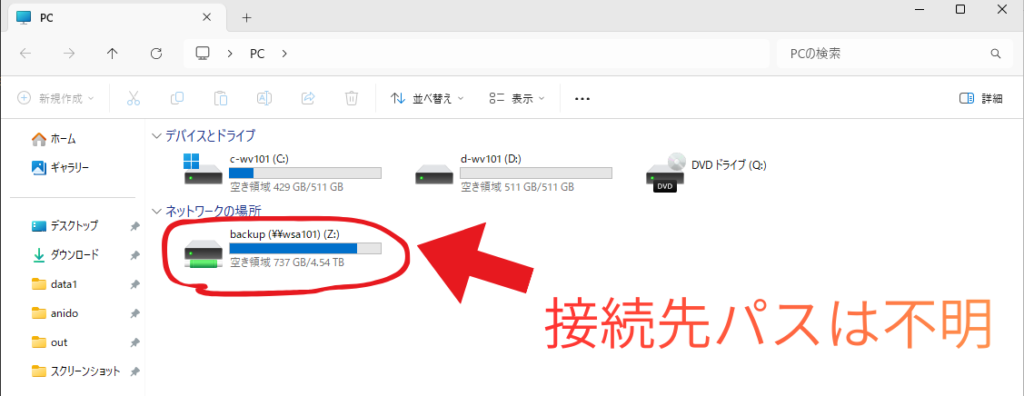
接続先がわからない場合はどうすればいいの?
Windows標準のコマンド net use を使うのがもっとも確実です
ネットワークドライブの参照先パスを確認する方法
手順の流れ
- コマンドプロンプトを開く
net useで一覧を確認net use ドライブ文字:で個別に確認
コマンドプロンプトを開く
- スタートメニューをクリック
- 検索欄に「cmd」または「コマンドプロンプト」と入力
- 出てきた「コマンドプロンプト」をクリック
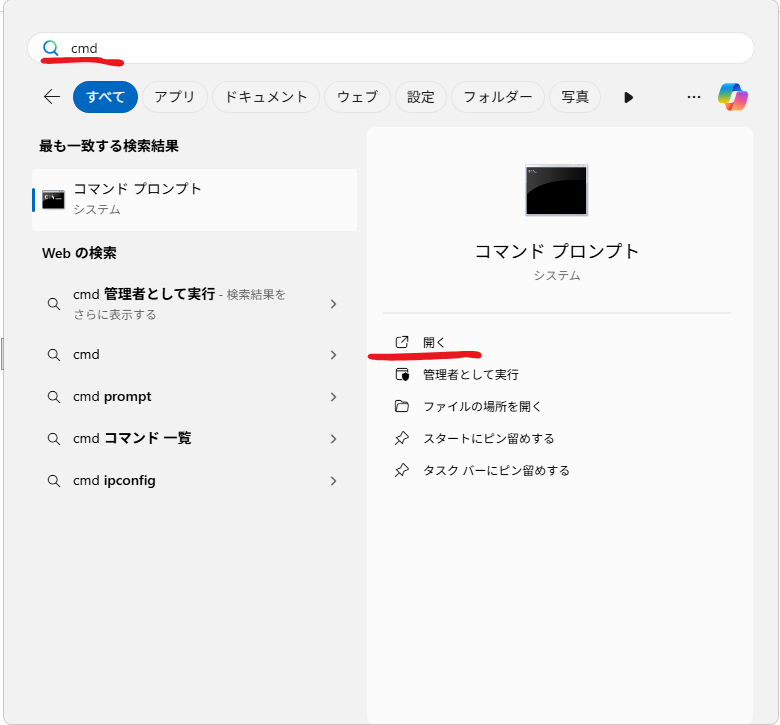
管理者として実行する必要はないのでそのまま開いてください
net use を実行して一覧を確認する
コマンドプロンプトが開いたら、まずは次のコマンドを入力します。
net useEnterキーを押すと、現在PCに接続されているネットワークドライブが一覧で表示されます。
出力には次の情報が含まれています。
- ステータス(OK / 切断 / エラー)
- ローカル名(例:X:、Y:)
- リモート名(例:\server\share) ←ここが目的の接続先
- ネットワーク名(Microsoft Windows Network など)
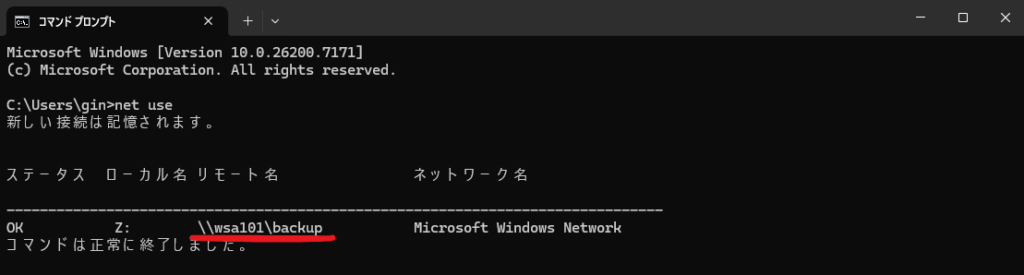
どのドライブにどの共有フォルダが割り当てられているかを確認できます
特定のドライブの接続先を個別に確認する
特定のドライブだけをピンポイントで確認したい場合は、次のように入力します。
net use Z:Z: は調べたいドライブ文字に置き換えてください。
すると、以下のような詳細情報が表示されます。
- ローカル名:X:
- リモート名:\サーバ名\共有フォルダ ← ここが接続先パス
- リソースの種類:Disk
- ステータス:OK
- オープン数:1
- 接続数:1
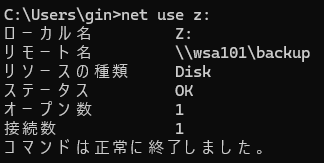
この リモート名 が、ネットワークドライブが参照している実際の場所です
よくある疑問と対処法
net use を実行してもドライブが表示されない
以下の原因が考えられます。
- ネットワークに接続されていない
- 共有フォルダがサーバー側で削除された
- アクセス権がなくなった
- ドライブが切断状態になっている
ネットワーク接続や共有フォルダの状態を確認してみてください。
リモート名が「なし」になっている
ドライブ設定が壊れている場合や、サーバー側がオフラインになっている場合に発生します。
一度ドライブを切断して、再度マップし直すことで改善することがあります。
エクスプローラーからパスは確認できないの?
Windows標準のUIでは完全には確認できません。
右クリック → プロパティ から確認できる場合もありますが、確実なのは
net useを使う方法 です。
補足:UNCパスとは?
ネットワークドライブの接続先で表示される
\\server-name\share-nameの形式を UNCパス(Universal Naming Convention) と呼びます。
- 先頭の
\\はネットワークを表す server-nameはサーバー名share-nameは共有フォルダ名
会社の共有フォルダなどを利用する際に非常に重要な情報です
まとめ
この記事のポイントは次の3つです。
- ネットワークドライブの接続先は
net useコマンド で確認できる - 一覧を見るなら
net use、個別ならnet use X:が便利 - エクスプローラーだけでは参照先の詳細は分からない
引き継いだPCの調査や、共有フォルダが見つからないときに、ぜひ活用してみてください

Windows 10とは大きく異なる新しいユーザーインタフェースをはじめ、注目の新機能、新アプリを徹底紹介します。