はじめに
ファイルサーバー上の共有フォルダーは、複数のユーザーが同時にアクセスするため、場合によっては「誰かがファイルを開いているため編集できない」状態になることがあります。
そのようなときは、共有フォルダーに接続しているユーザーを強制的に切断することで、ファイルロックを解除したり、メンテナンス作業を進めることができます。
本記事では Windows Server・Windows 10/11 で利用できる『セッションの切断』方法 をGUIとコマンドの両方でわかりやすく解説します。
切断する方法は2種類ある
共有フォルダーに接続しているユーザーを切断する方法は、次の2つです。
- 「コンピュータの管理」から GUI 操作で切断する方法(初心者向け)
net sessionコマンドで切断する方法(サーバー管理者向け)
どちらも即時反映され、ユーザー側の操作なしで強制切断できます。
方法①:GUI「コンピュータの管理」から切断する(初心者向け)
一番わかりやすいのは、Windows 標準の管理ツール「コンピュータの管理」を使う方法です。
①「コンピュータの管理」を開く
![[ファイル名を指定して実行]でコンピュータの管理を開く](https://kumayy.com/wp-content/uploads/2025/11/shared-folder-disconnect-step01-run-compmgmt-msc.png)
- Win + R を押す
- 表示された「ファイル名を指定して実行」に compmgmt.msc と入力して Enter
② 共有フォルダーのセッションを表示する
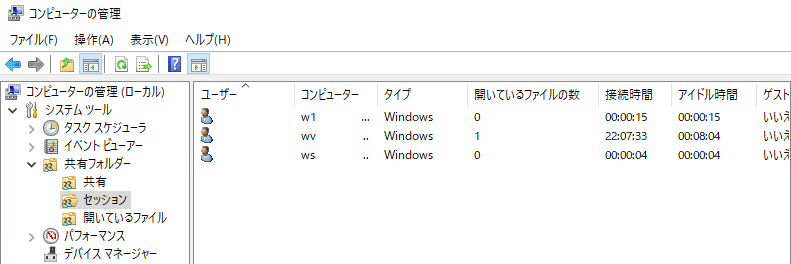
左メニューから「共有フォルダー」 → 「セッション」を選択します。
ここに、現在共有フォルダーへ接続しているユーザーや端末が一覧で表示されます。
③ 切断したいユーザーを選ぶ
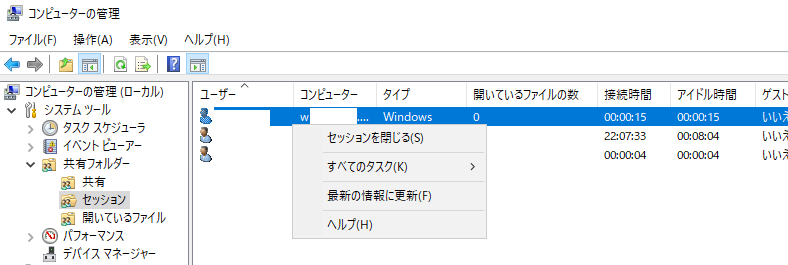
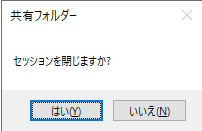
対象ユーザーまたは端末名(\PC名)を右クリックし、「セッションを閉じる」 をクリックします。
確認画面が出るので 「はい」 を選択すると、その接続が強制的に切断されます。
方法②:net session コマンドで切断する(管理者向け)
コマンドプロンプトや PowerShell でもセッション切断が可能です。
GUIより速く操作できるため、サーバー管理者はこちらを使うケースが多いです。
① 接続中のセッションを確認する
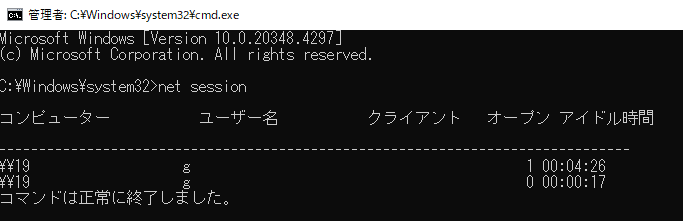
net session
接続している PC名・ユーザー名・開いている時間などが一覧表示されます。
② 個別のセッションを切断する
net session \PC名 /delete
下記は実行例です。
net session \ClientPC01 /delete
対象ユーザーの接続がすぐに切断されます。
③ すべてのセッションを切断する(まとめて強制切断)
net session * /delete
メンテナンス作業で「全員切断したい」場合に便利ですが、実行すると全員強制的に切断されるので注意して実行してください。
注意点(重要)
強制切断は便利ですが、次のような影響があります。
- ユーザーが開いているファイルは強制的に閉じられる
- 未保存のデータは失われる可能性がある
- 業務中のファイルを突然閉じるとトラブルになる
可能であれば事前にユーザーへ連絡するか、営業時間外に実行するのがおすすめです。
よくある質問とトラブル対応
Q1. セッション一覧に何も表示されない
管理者権限で「コンピュータの管理」を開いているか確認してください。
ローカルPCからではなく、ファイルサーバー側で実行する必要があります。
Q2. 同じユーザーが複数表示される
複数のアプリケーションが共有フォルダーに同時接続している場合がありますので異常ではありません。
Q3. 切断してもすぐ再接続される
クライアント側で「ネットワークドライブの自動再接続」が設定されている可能性があります。
必要であればクライアント PC で以下を実行します。
net use /delete
まとめ
- 共有フォルダーのセッションは コンピュータの管理 または net session で切断できる
- ファイルロック解除やメンテナンス時に役立つ
- 強制切断は未保存データが失われる可能性があるため慎重に操作する

Windows 10とは大きく異なる新しいユーザーインタフェースをはじめ、注目の新機能、新アプリを徹底紹介します。