
QNAP OSについて
QNAP社製のNASはLinuxベースの独自OS「QTS」が稼働しています。
個人が使用するホームNASは「QTS」しか稼働することができませんが、エンタープライズ向けNASは高スペックを活かした「QuTS hero」を稼働させることができます。
「QTS」から「QuTS hero」への切替方法を記載しているところがなかったので備忘録として残しておきます。
OS切替前に
始めにOSを切り替える前にNASに保存されているデータをすべて別の場所(外付けHDDや別のNAS)に移動させます。
これはそれぞれのOSで扱っているファイルシステムが異なるため全フォーマットする必要があるためです。
ファイルシステム
QuTS hero:ZFS
QTS:Ext4
OSを切り替えると完全消去してフォーマットしてしまうので、事前にデータを他の場所に移動させます
OS切替手順
step
1NASの再初期化
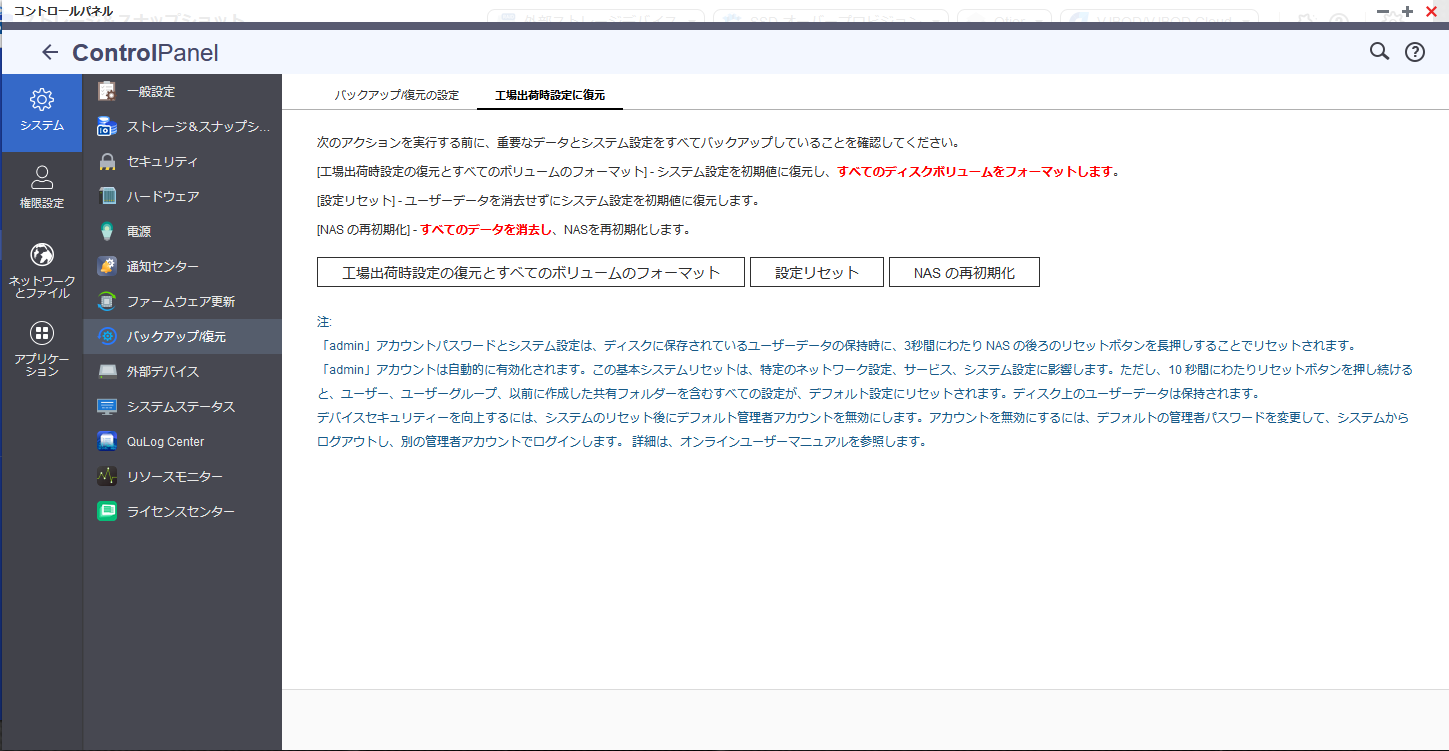
コントロールパネルから「NASの再初期化」を実施します。
再初期化を実施するとHDD、M.2 SSDなどすべてのデータが削除されます。
step
2NASにアクセス
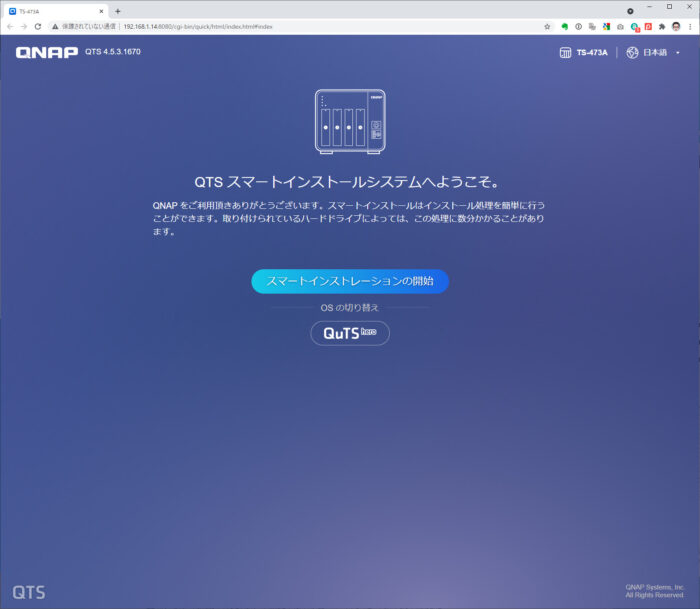
NASの設定画面を開くと「QTSスマートインストールシステム」が表示されるのでこの画面でOSを切り替えます。
step
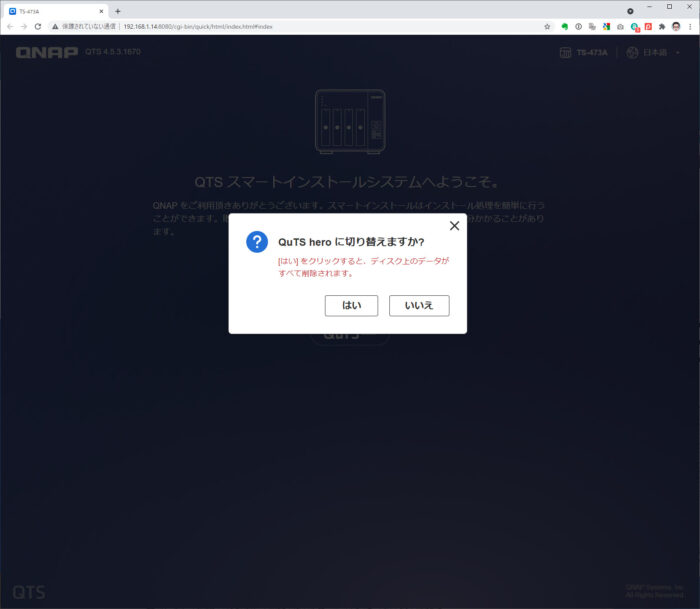
3OS切替確認
step
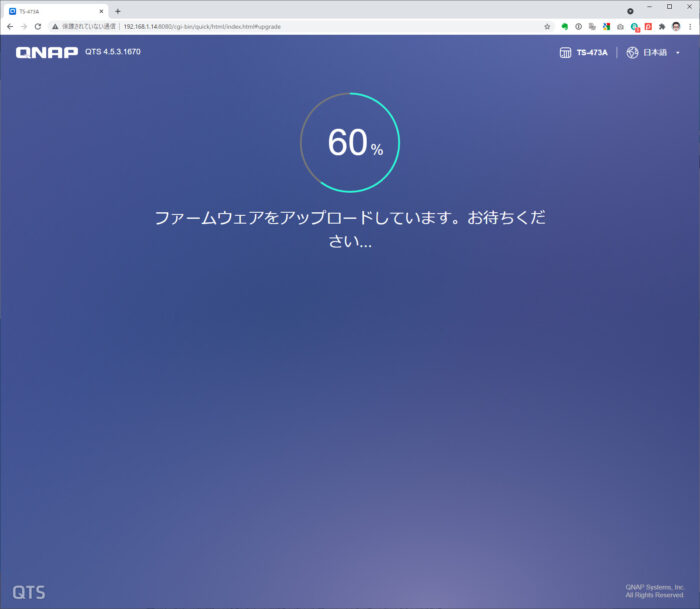
4自動的にフォームウェアのアップロード
step
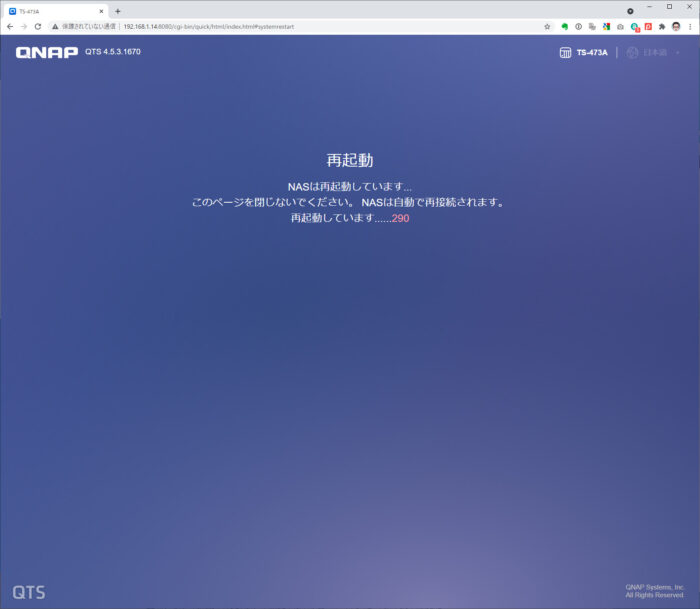
5フォームウェアアップロード完了後に自動再起動
step
6OS切替完了

step
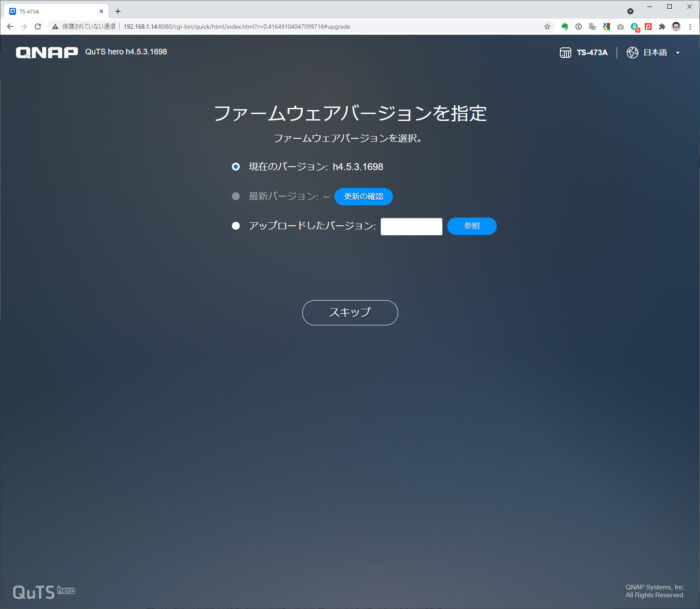
7フォームウェアバージョンの指定
step
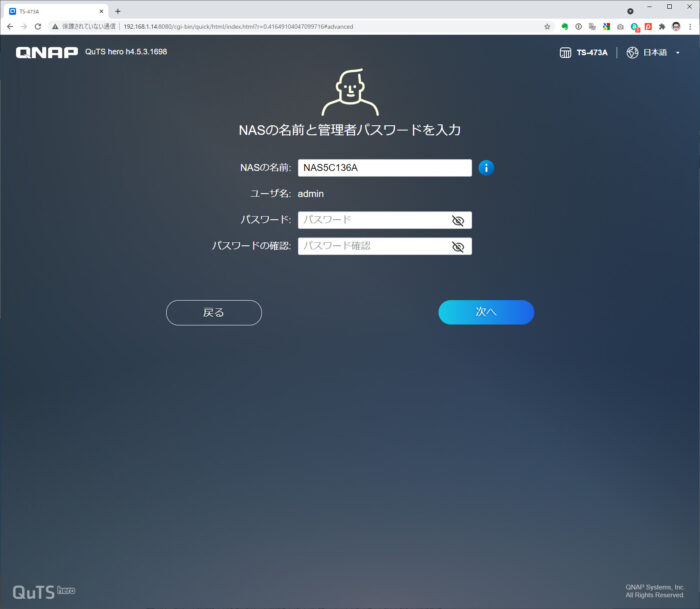
8NAS名と管理者パスワードの変更
step
9インストール完了

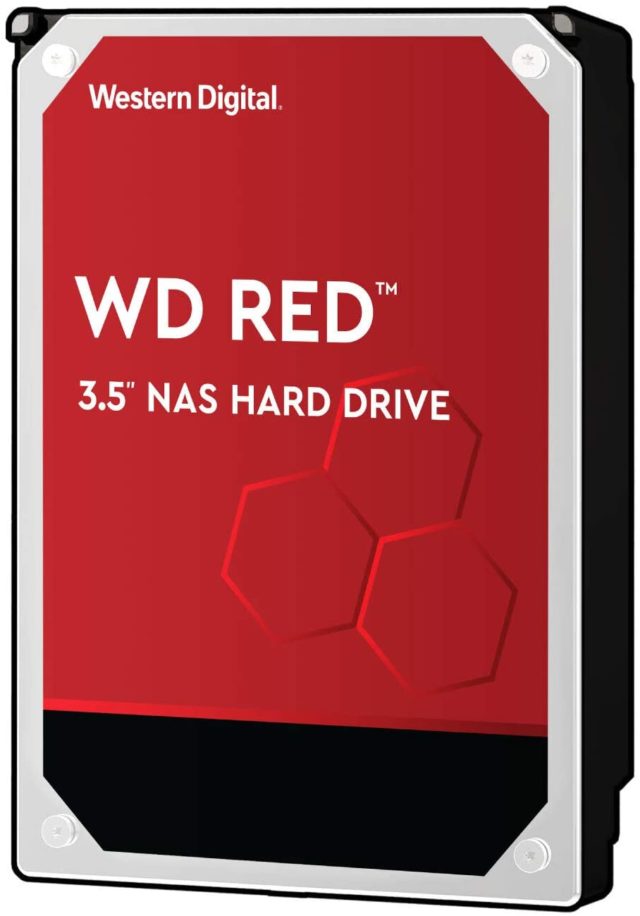
Western Digital HDD 8TB WD Red NAS RAID 3.5インチ 内蔵HDD WD80EFAX
24時間稼働OK!大容量でレコーダーに最適なHDD