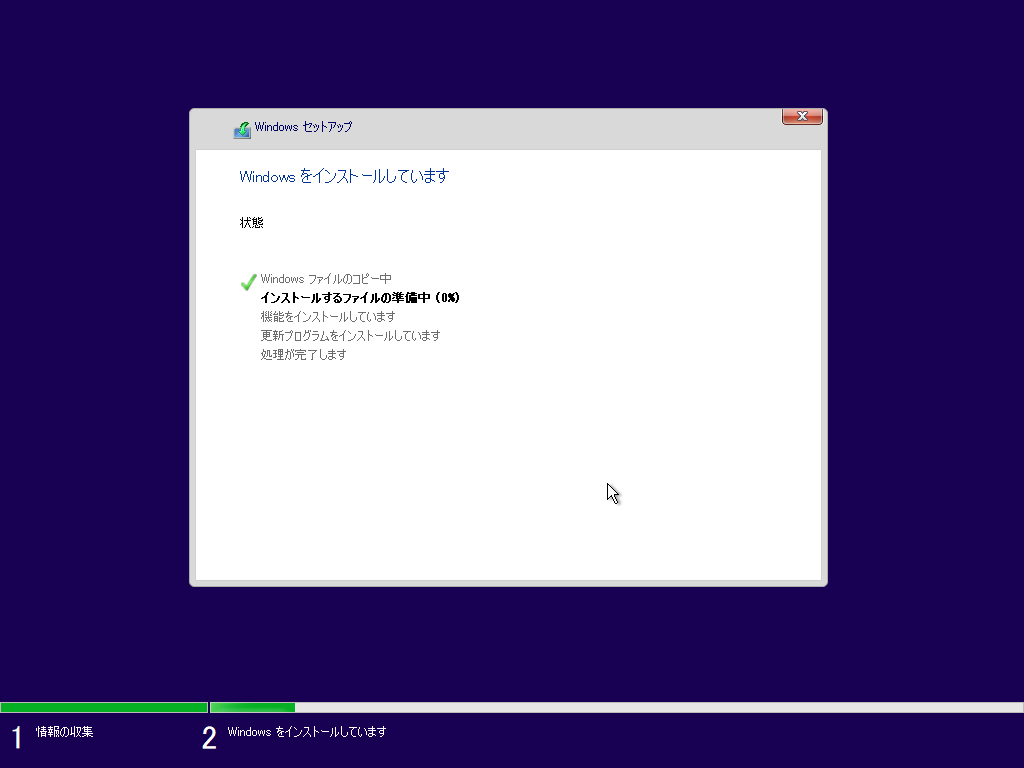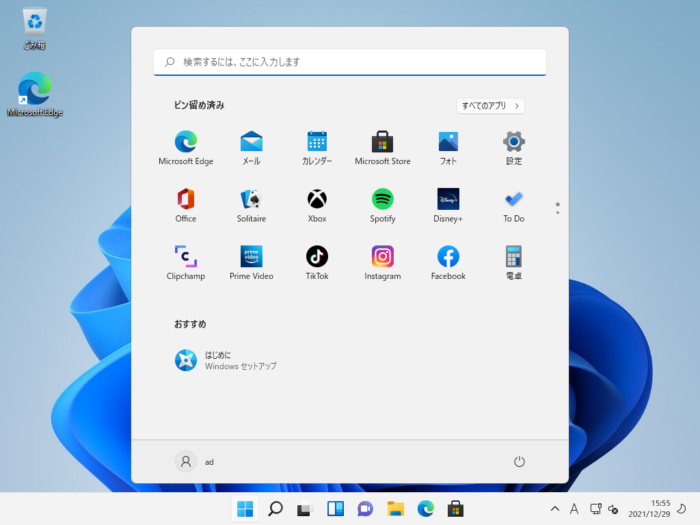
vTPMが使えないとWindows11はインストール不可
Windows11を物理・仮想問わずインストールする場合はTPMに対応しているのが必須条件となっているため、TPM非対応のESXiにそのままではインストールすることができません。
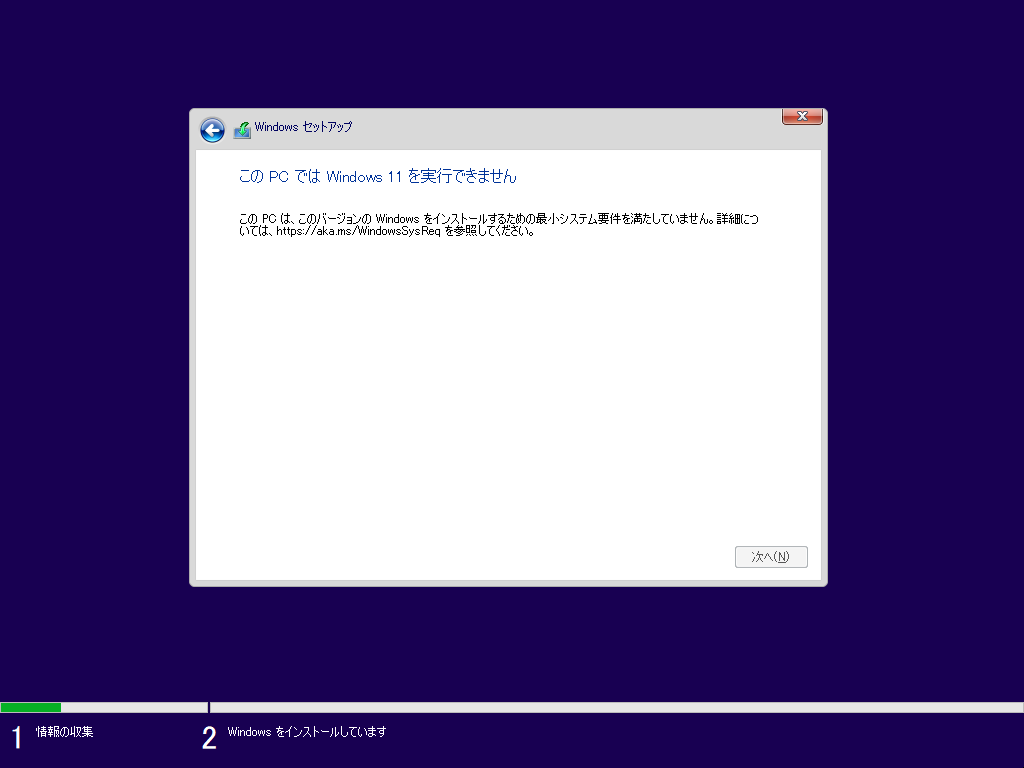
vSphere 6.7以上ではTPMを仮想化してvTPMとして仮想マシンに認識させWindows11をインストールすることは可能ですが、vSphere 6.7以下のバージョンではvTPMを利用することができないので下記の手順でTPMチェックを回避することができます。
参考までにVMware公式サイトのURLを記載:https://docs.vmware.com/jp/VMware-vSphere/7.0/com.vmware.vsphere.vm_admin.doc/GUID-A43B6914-E5F9-4CB1-9277-448AC9C467FB.html
レジストリ設定変更でESXiの仮想マシンとしてインストール
インストールイメージからそのまま起動
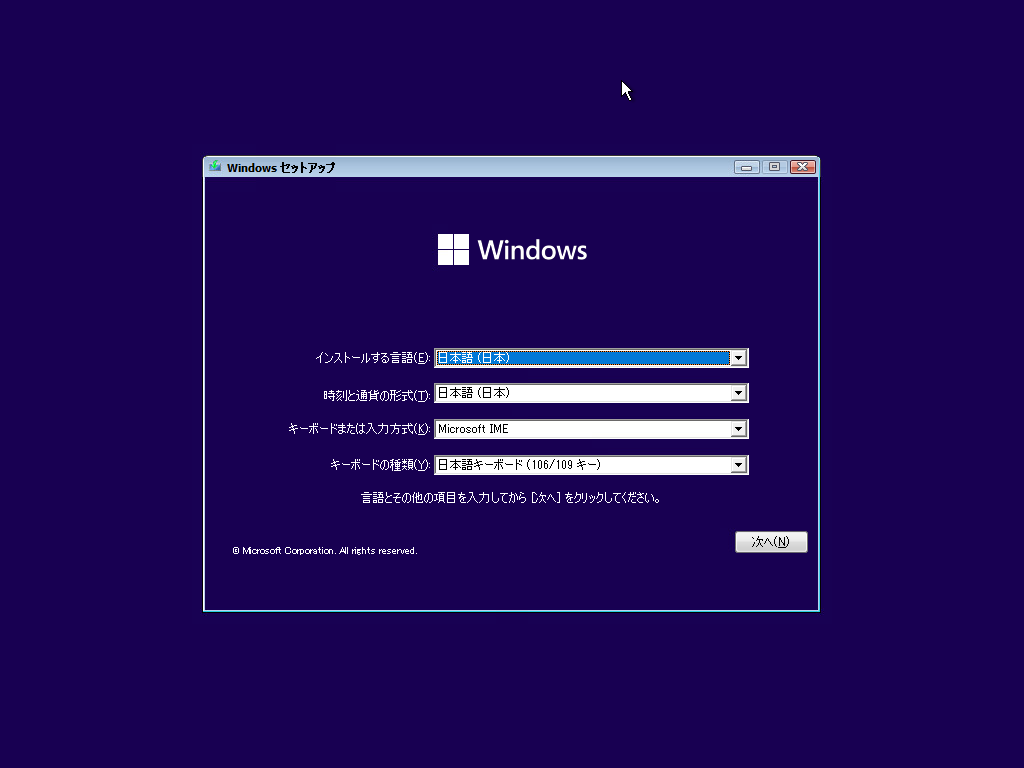
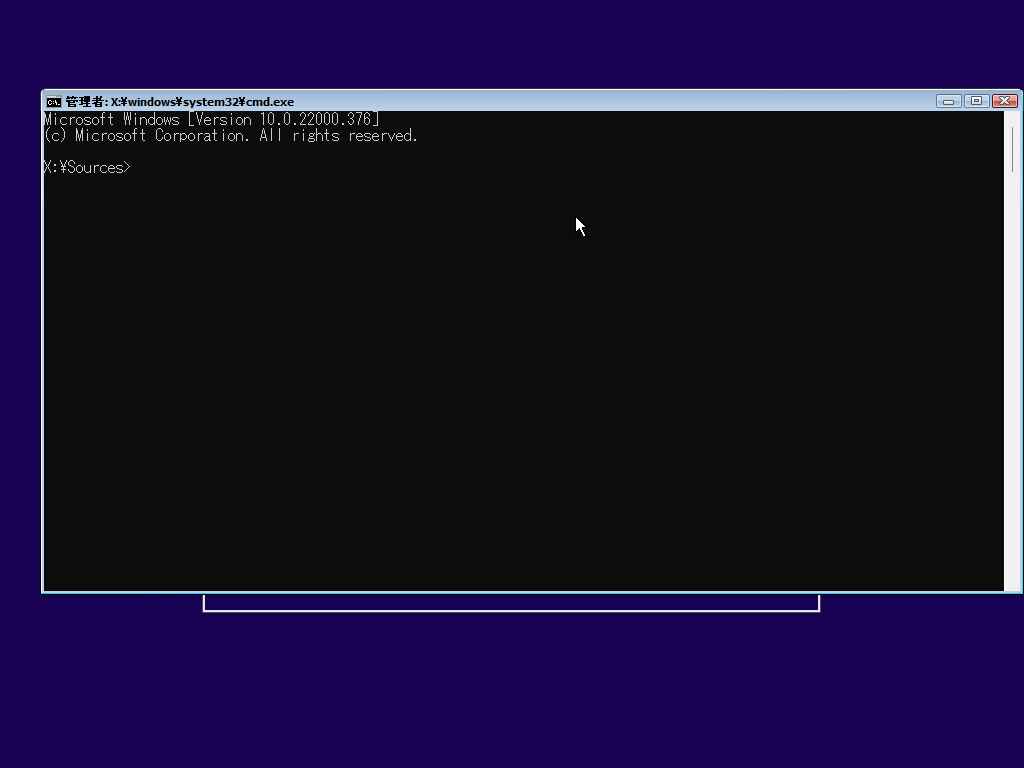
コマンドプロンプトの表示
Shiftキーを押しながらF10キーを押して(Shift+F10)コマンドプロンプトを表示させます。
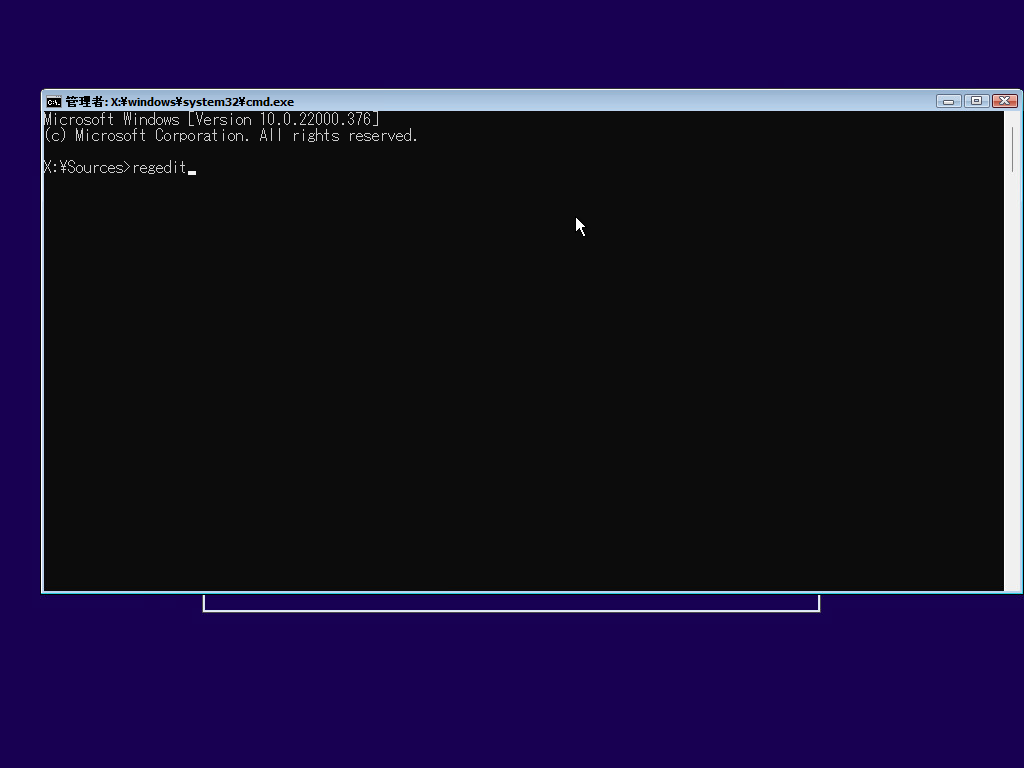
レジストリエディタの起動
コマンドプロンプト上に『regedit』と入力してコマンドプロンプトを起動させます。
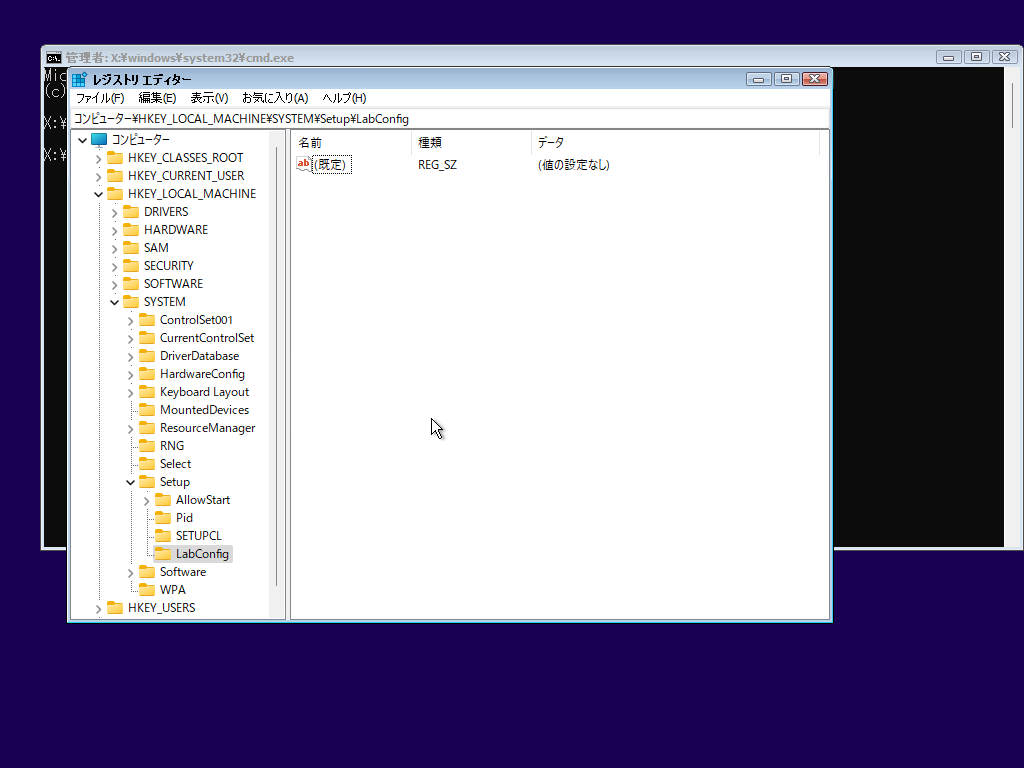
TPMチェック回避のキーを作成
『HKEY_LOCAL_MACHINE\SYSTEM\Setup』に新規キー『LabConfig』を作成します。
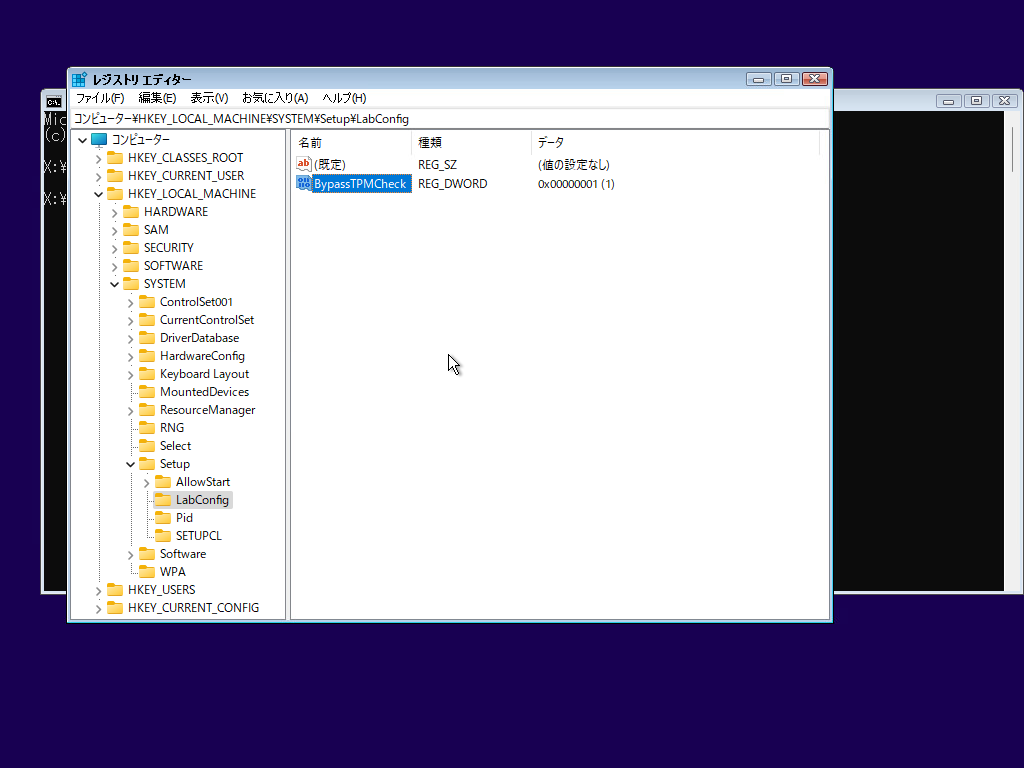
TPMチェック回避の追加
先ほど作成した『LabConfig』上に新規DWORD『BypassTPMCheck』を作成して値を『1』とします。
そのままインストール
レジストリにTPMチェック回避の設定をしているのでそのままインストールすることができます。