
はじめに
WordPress のバックアップ運用では、BackWPup や UpdraftPlus などのプラグインが生成する ZIP ファイルが日々蓄積されていきます。
しかし、そのまま放置しているとバックアップフォルダが膨れ上がり、どのファイルがいつのものなのか分かりづらくなる…という問題が発生します。
そこで今回は、バックアップファイルを月別フォルダに自動振り分けし、コピー後に元ファイルを削除、さらにログも月別で保管する PowerShell スクリプトを開発しました。

手作業での仕分けを完全に自動化でき、バックアップ管理がとても快適になります。
本記事では、スクリプトの仕組みとポイントを分かりやすく紹介します。

今回開発した PowerShell スクリプトの概要
今回作成したスクリプトは次の処理を自動で行います。
- BackWPup / UpdraftPlus のバックアップ ZIP をコピー
- ファイル名に含まれる日付から YYYYMM を抽出して月別フォルダに振り分け
- コピーに成功したファイルのみ元フォルダから削除
- ログファイルを生成し、最後にログを月別フォルダに整理して保管
- バッチファイルから起動することで実行ポリシー制限も回避
バックアップ整理とログ管理を一度に解決できる仕組みです。
スクリプトが解決する課題
● バックアップファイルの肥大化と管理のしづらさ
ZIP が大量に生成されると整理が追いつきません。これを自動化します。
● 月別の分類作業が手間
ファイル名に日付が含まれているため、そこから年月を抽出し自動振り分けします。
● コピー後の削除でストレージを節約
コピー成功後にのみ削除され、失敗時は残る安全設計です。
● ログで処理内容が可視化される
コピー成功、削除結果、エラー内容がすべてログに残ります。
バックアップファイルの日付から年月を抽出する仕組み
対象ファイル名の例:
2025-11-29_03-02-10_MYZIQUR207_FILE-DBDUMP-WPPLUGIN.zipbackup_2025-11-20-1602_yy_abc123-db.zip
どちらにも YYYY-MM-DD 形式の日付が含まれているため、
正規表現:(\d{4})-(\d{2})-(\d{2})
を使い、最初に見つかった日付から 202511 のような年月を取得します。
取得した年月を元にコピー先へ自動でフォルダを作成し、そこへファイルを移動します。
バックアップコピー & 削除処理の仕組み
コピー元は2つのプラグインに対応:
- BackWPup
- UpdraftPlus
それぞれについて次の処理を行います。
- コピー元フォルダのファイルを取得
- ファイル名から年月 (YYYYMM) を判定
- コピー先の
\YYYYMMフォルダを作成 - コピー
- コピー成功時のみ元ファイルを削除
- 結果をログに記録
処理は try/catch で囲み、安全に動作するよう設計しています。
コピーに成功していないファイルは削除しないため安心です。
ログファイルを月別フォルダに整理する仕組み
スクリプト実行時にはログファイルを作成し、
[コンピュータ名]_backup_move_yyyymmdd_hhmmss.log
という形式で保存します。
処理が完了すると、このログを次のように整理します:
backup/log → re/log/YYYYMM/
ログも本体のバックアップ同様に年月ごとに保管されるため、後日トラブルシュートがしやすくなります。
バッチファイルからの実行方法(実行ポリシーの制限を回避)
PowerShell の実行ポリシーが Restricted の環境でも動作させやすいよう、バッチファイルから起動する方式を推奨しています。
run_backup.bat の例:
@echo off
powershell -ExecutionPolicy Bypass -File "C:\tools\bat\cron\Move-BackupFiles.ps1"
タスクスケジューラに登録して毎日自動実行することも可能です。
完成した PowerShell スクリプト全文
# バックアップファイルをコピーして元ファイルを削除するスクリプト
# ・コピー元/コピー先は下部の $backupSets で定義
# ・コピー結果はログに出力し、最後にログを別フォルダへコピーして元ログを削除

# =========================
# 設定エリア(必要に応じて変更)
# =========================

# バックアップコピー元/先(2セット)
$backupSets = @(
    @{
        Name        = 'BackWPup'
        SourceDir   = 'C:\Users\kuma\Dropbox\アプリ\BackWPup'
        TargetDir   = 'C:\Users\kuma\Box\backup\kumayy\BackWPup'
    },
    @{
        Name        = 'UpdraftPlus'
        SourceDir   = 'C:\Users\kuma\Dropbox\アプリ\UpdraftPlus.Com'
        TargetDir   = 'C:\Users\kuma\Box\backup\kumayy\UpdraftPlus'
    }
)

# ログの出力先とコピー先
$LogSourceDir = 'C:\tools\bat\cron\log'
$LogDestDir   = 'C:\Users\kuma\Box\backup\kumayy\log'

# ログファイル名
$ComputerName = $env:COMPUTERNAME
$TimeStamp    = Get-Date -Format 'yyyyMMdd_HHmmss'
$LogFileName  = "{0}_backup_move_{1}.log" -f $ComputerName, $TimeStamp
$LogPath      = Join-Path $LogSourceDir $LogFileName
$LogYearMonth = $TimeStamp.Substring(0, 6)   # 先頭6桁 = yyyymm

# =========================
# 関数定義
# =========================

# ログ出力用関数
function Write-Log {
    param(
        [string]$Message
    )
    $time = Get-Date -Format 'yyyy-MM-dd HH:mm:ss'
    $line = "[{0}] {1}" -f $time, $Message

    # 画面にも出す&ログファイルにも書く
    Write-Host $line
    Add-Content -Path $LogPath -Value $line
}

# ファイル名から「YYYYMM」を取得する関数
# 例: 2025-11-29_... -> 202511
#     backup_2025-11-20-1602_... -> 202511
function Get-YearMonthFromFileName {
    param(
        [string]$FileName
    )

    # ファイル名の中から「YYYY-MM-DD」を素直に探す
    $m = [regex]::Match($FileName, '(\d{4})-(\d{2})-(\d{2})')
    if ($m.Success) {
        $year  = $m.Groups[1].Value  # 2025
        $month = $m.Groups[2].Value  # 11
        return "$year$month"         # 202511
    }
    else {
        return $null
    }
}

# =========================
# メイン処理開始
# =========================

# ログ出力用フォルダを作成(なければ)
if (-not (Test-Path $LogSourceDir)) {
    New-Item -Path $LogSourceDir -ItemType Directory -Force | Out-Null
}

Write-Log "==== バックアップファイル移動処理 開始 ===="
Write-Log "ログファイル: $LogPath"

foreach ($set in $backupSets) {
    $name      = $set.Name
    $sourceDir = $set.SourceDir
    $targetDir = $set.TargetDir

    Write-Log "---- [$name] 開始 ----"
    Write-Log "コピー元: $sourceDir"
    Write-Log "コピー先: $targetDir"

    if (-not (Test-Path $sourceDir)) {
        Write-Log "警告:コピー元フォルダが存在しません。スキップします。 ($sourceDir)"
        continue
    }

    if (-not (Test-Path $targetDir)) {
        Write-Log "コピー先フォルダが存在しないため作成します。 ($targetDir)"
        New-Item -Path $targetDir -ItemType Directory -Force | Out-Null
    }

    # コピー元のファイル一覧を取得(全ファイル)
    $files = Get-ChildItem -Path $sourceDir -File -ErrorAction SilentlyContinue

    if (-not $files -or $files.Count -eq 0) {
        Write-Log "対象ファイルはありません。"
        continue
    }

    foreach ($file in $files) {
        $fileName = $file.Name
        $fullPath = $file.FullName

        # ファイル名から YYYYMM を取得
        $ym = Get-YearMonthFromFileName -FileName $fileName
        if (-not $ym) {
            Write-Log "エラー:ファイル名から年月(YYYYMM)を取得できないためスキップします。 ($fileName)"
            continue
        }

        # コピー先の年月フォルダ
        $destMonthDir = Join-Path $targetDir $ym

        if (-not (Test-Path $destMonthDir)) {
            Write-Log "コピー先年月フォルダを作成します。 ($destMonthDir)"
            New-Item -Path $destMonthDir -ItemType Directory -Force | Out-Null
        }

        $destPath = Join-Path $destMonthDir $fileName

        try {
            # ファイルコピー
            Copy-Item -LiteralPath $fullPath -Destination $destMonthDir -Force -ErrorAction Stop
            Write-Log "コピー成功: $fullPath -> $destPath"

            # コピー成功後のみ元ファイル削除
            Remove-Item -LiteralPath $fullPath -ErrorAction Stop
            Write-Log "元ファイル削除: $fullPath"
        }
        catch {
            Write-Log "エラー:$fullPath のコピーまたは削除中にエラーが発生しました -> $($_.Exception.Message)"
        }
    }

    Write-Log "---- [$name] 完了 ----"
}

Write-Log "==== バックアップファイル移動処理 完了 ===="

# =========================
# ログファイルのコピー&削除
# =========================

# ログコピー先の年月フォルダ(例: D:\data1\test\re\log\202512)
$LogDestMonthDir = Join-Path $LogDestDir $LogYearMonth

# ログコピー先フォルダ作成(なければ)
if (-not (Test-Path $LogDestMonthDir)) {
    Write-Host "ログコピー先フォルダが存在しないため作成します。 ($LogDestMonthDir)"
    New-Item -Path $LogDestMonthDir -ItemType Directory -Force | Out-Null
}

# 実際のコピー先パス
$LogDestPath = Join-Path $LogDestMonthDir $LogFileName

try {
    Write-Log "ログファイルをコピー先へコピーします。 ($LogDestPath)"
    Copy-Item -LiteralPath $LogPath -Destination $LogDestMonthDir -Force -ErrorAction Stop

    # この行はコピー済みのログにも残る
    Write-Log "ログファイルコピー完了。元ログを削除します。"

    # 元ログ削除
    Remove-Item -LiteralPath $LogPath -ErrorAction Stop
}
catch {
    # ここは元ログが削除できなかった場合などの画面用メッセージ
    Write-Host "ログファイルのコピーまたは削除中にエラーが発生しました: $($_.Exception.Message)"
}

# 終了メッセージ
Write-Host "すべての処理が終了しました。"
まとめ
今回紹介した PowerShell スクリプトにより、
- バックアップファイルの月別整理
- ストレージ圧迫の解消
- ログ保存による可視化
- 自動化による作業効率化
といったメリットを得ることができました。
バックアップ管理は「日付の整理」が最も手間なので、この部分を自動化するだけで運用は劇的に楽になります。
もし「別のプラグインにも対応したい」「メール通知を入れたい」など追加したい機能があれば、遠慮なく相談してください。
より便利な自動化スクリプトに仕上げていきましょう!
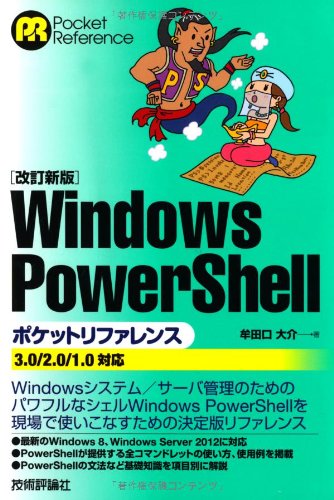
【改訂新版】 Windows PowerShell ポケットリファレンス
PowerShell コマンドを “必要なときにすぐ引ける” 実用リファレンス。
日常の管理作業から自動化まで、ポイントを押さえたコンパクトな解説が魅力。
手元に置いておくとスクリプト作成のスピードが一気に上がります。
おすすめポイント:
- コマンドや構文がサッと探せて実務で便利
- 細かい機能やオプションまで網羅されている
- スクリプト作成中の「詰まり」をすぐ解消できる