はじめに
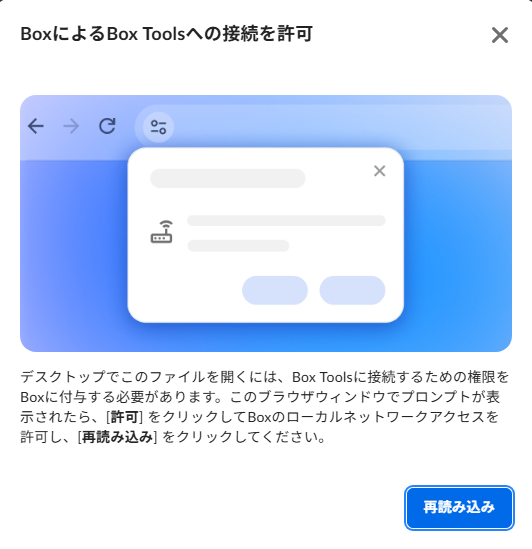
Boxをブラウザで開こうとした際に Box Tools の接続許可ポップアップ が表示されることがあります。
これは2025年10月23日以降にリリースされたChromiumバージョン142で、「ローカルネットワークにアクセスする際にユーザ側へ権限付与の要求」するようにポリシーが変更になった影響です。
-

-
ローカル ネットワークへのアクセスに関する新しい権限プロンプト | Blog | Chrome for Developers
developer.chrome.com

本記事では、この通知が表示される理由と、非表示にする2つの方法を分かりやすく紹介します。
Box Tools 接続許可通知が表示される理由
ブラウザ上でBoxを操作する際に、
- Webブラウザ上でファイルを開こうとしたとき
- Office Online との連携が必要なとき
などに、Box Tools が起動する可能性があります。
このとき、ブラウザが外部アプリ連携を確認するため、接続許可ダイアログが表示されます。
通知を非表示にする方法は2つ
結論から言うと、次のどちらかで通知を止めることができます。
- Box Tools をアンインストールする(通知を根本的に消す)
- ブラウザで「常に許可」を設定する(通知を出さない)
それぞれ詳しく解説します。
Box Tools をアンインストールする
Box Drive があれば、通常のファイル編集は問題なく行えます。
Box Tools が不要であればアンインストールするのが手っ取り早い方法です。
アンインストール手順(Windows)
- 設定 → アプリ → インストール済みアプリ
- 「Box Tools」を検索
- アンインストールを実行
編集対象によっては Box Tools が必要な場合もあります。利用状況に応じて判断してください。
許可リストに追加してポップアップを表示させない
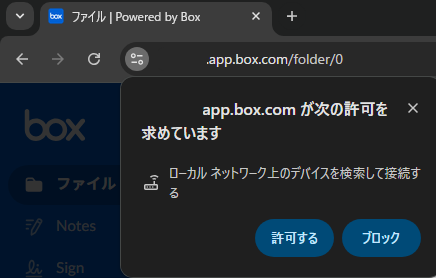
アクセスする度に接続許可のポップアップが表示されるのは煩わしいのでポップアップを非表示にする方法をご紹介します。
設定手順
- レジストリファイルを作成
- 管理者で実行
- ポリシー適用確認
レジストリファイル作成&実行
レジストリファイルを作成します。
Windows Registry Editor Version 5.00

; --- Chrome LNA 許可リストを設定 ---
[HKEY_LOCAL_MACHINE\SOFTWARE\Policies\Google\Chrome\LocalNetworkAccessAllowedForUrls]
"1"="https://[*.]box.com"
"2"="https://[*.]box.net"
"3"="https://[*.]boxcn.net"
"4"="https://[*.]boxcdn.net"
"5"="https://[*.]boxenterprise.net"管理者権限で実行
作成したレジストリファイルを管理者権限で実行します。
ポリシー適用確認
Chromeブラウザにポリシーが適用されたかを確認します。
ブラウザのURLに下記を入力、ポリシー画面を開きます。
chrome://policyポリシーが正しく適用されていればポップアップは表示されなくなります。

注意点:許可しないと編集できないケースがあります
特に Web版で Office ファイルを開く場合、Box Tools を利用しないと編集リンクが動作しない ことがあります。
非表示にする場合も、以下を理解しておくと安心です。
- Office Online 編集 → Box Tools が必要になる場合がある
- ローカル編集(Box Drive) → Box Tools は不要
まとめ
- Box Tools の接続許可通知は、外部アプリ連携の安全確認で表示される
- 一番シンプルな対処は Box Tools のアンインストール
- ブラウザの接続許可ポリシーに追加することで通知を出さないことも可能
- 利用環境によって最適な方法を選ぶのがポイント
通知に悩まされている方は、ぜひ今回の手順を試してみてください。

バッファロー 外付けハードディスク 6TB テレビ録画/PC/PS4/4K対応 バッファロー製nasne™対応 静音&コンパクト 日本製 故障予測 みまもり合図 HD-AD6U3
クラウドストレージの無制限がなくなったことで、ローカルバックアップの需要が高まっています。
大容量の外付けHDDなら、数TB以上のデータを安全に保管可能です。
コストを抑えつつバックアップ環境を強化したい人に最適です。
おすすめポイント:
- 写真・動画・ゲームデータをまとめて保存できる
- クラウドと併用した冗長化(ダブルバックアップ)に最適
- USBで接続するだけで誰でも使える