
Google Analyticsが開けなくなった
謎の事象
WEBブラウザからGoogle Analyticsにアクセスしようとすると「このサイトにアクセスできません」と表示されました。
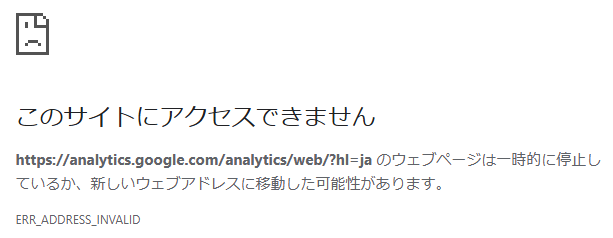
このサイトにアクセスできません
https://analytics.google.com/analytics/web/?hl=ja のウェブページは一時的に停止しているか、新しいウェブアドレスに移動した可能性があります。
ERR_ADDRESS_INVALID
原因調査
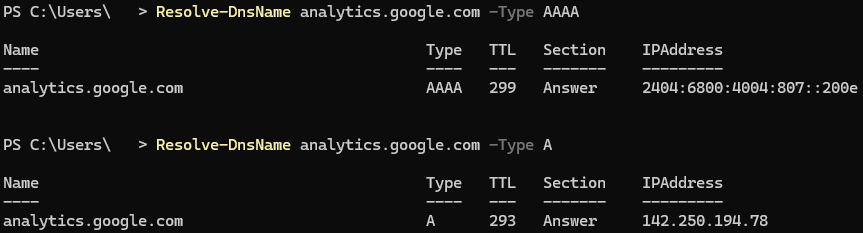
PowerShellを起動してDNSからIPアドレスが正しく取得できるか確認してみます。
利用コマンド
# A(IPv4)
Resolve-DnsName analytics.google.com -Type A

# AAAA(IPv6)
Resolve-DnsName analytics.google.com -Type AAAA
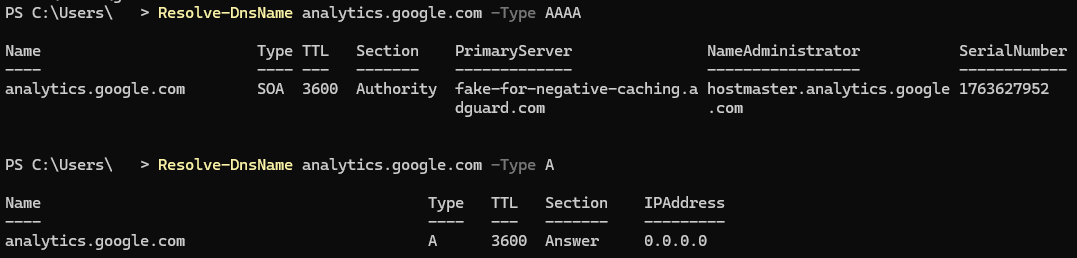
DNSからの応答からIPアドレスが改ざんされていることがわかりました。
通常であればGoogle のドメインが 0.0.0.0 を返すことはありませんので、どこかで改ざんされているようです。
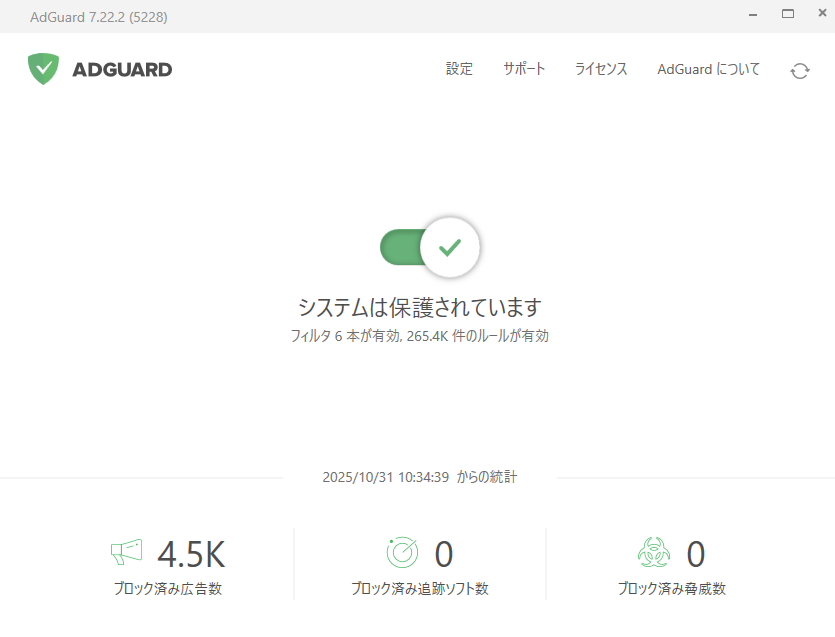
原因はAdGuardで広告トラッキングを防止
AdGuardはデフォルトでトラッキングサイトをブロックするため、Google Analytics を 0.0.0.0 に書き換えてしまいます。
このままではGoogle Analyticsを利用することができないためDNSフィルタに除外設定を行います。
フィルタ設定手順
- AdGuard を開く
- 「設定」を開く
- 「DNS通信を保護」→「DNSフィルタエディタを開く」
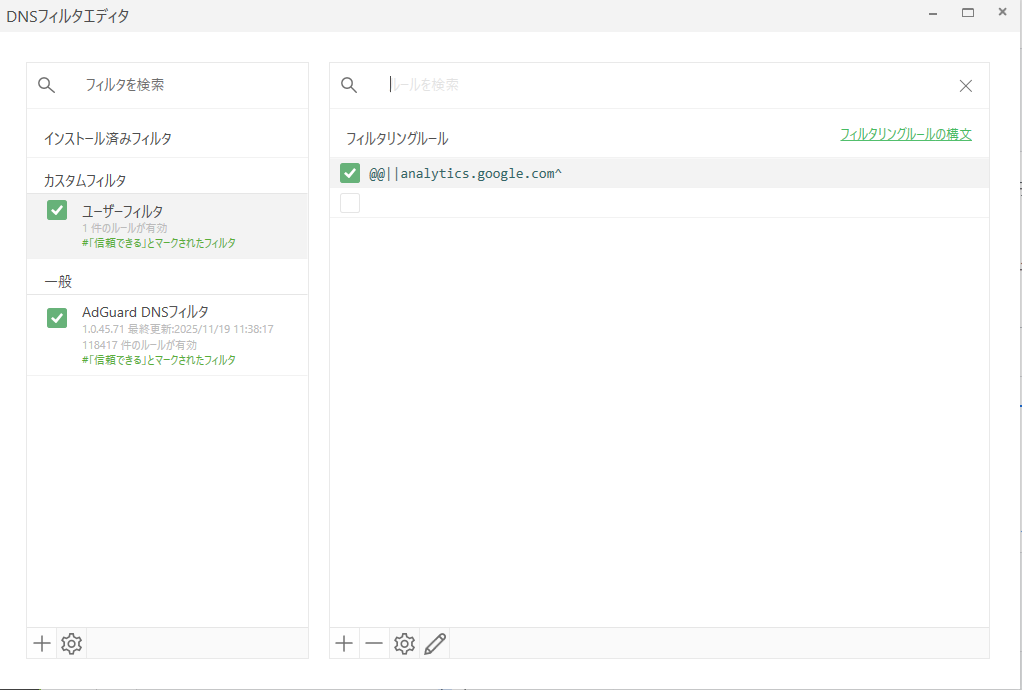
- Google Analyticsドメインを許可するフィルタリングルールを追加
- ブラウザを再起動
Google Analytics許可フィルター追加
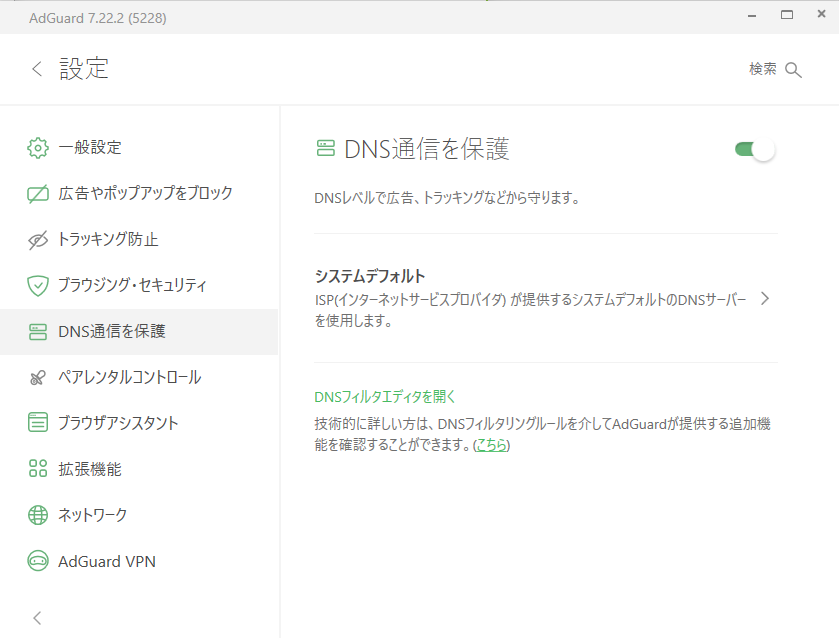
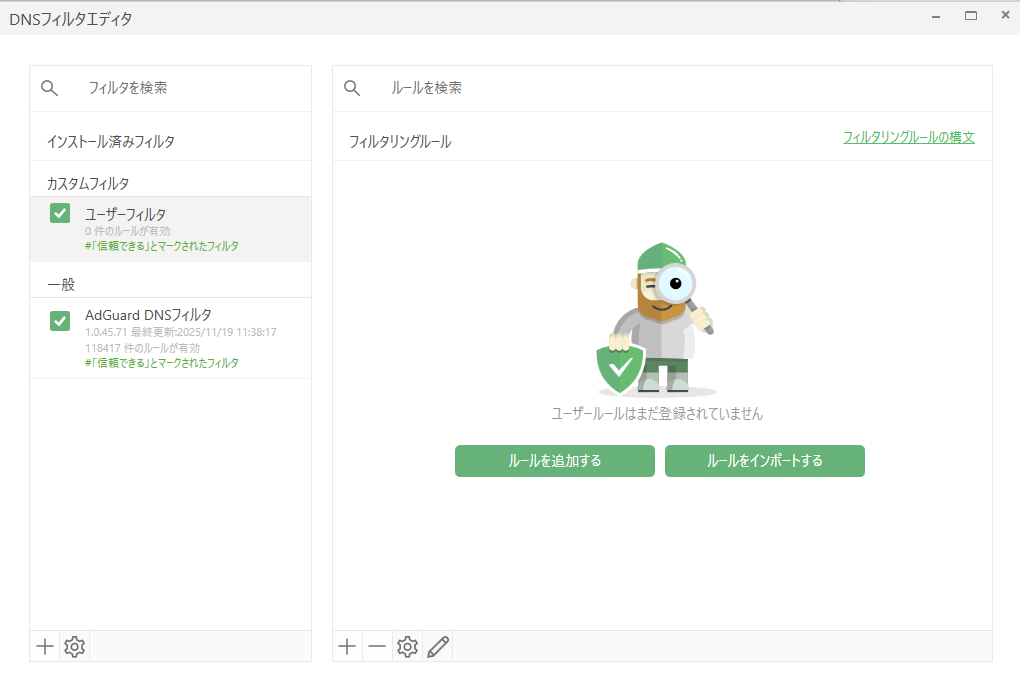
フィルタリングルールにGoogle Analyticsを許可するルールを追加します。
@@||analytics.google.com^

【改訂新版】 Windows PowerShell ポケットリファレンス
PowerShell の基本コマンドから応用スクリプトまで、すぐ動くサンプルで学べる実践書です。
ファイル操作・条件分岐・ループ・エラーハンドリングなど、“実際に手を動かす” ことで理解が進みます。
PowerShell の基礎力と応用力を同時に高めたい人におすすめです。
おすすめポイント:
- 動作するサンプルが豊富で理解が早い
- 自動化に必要な基礎文法〜実践スクリプトを広くカバー
- 初級者から中級者へのステップアップに最適