
はじめに
「間違えてゴミ箱を空にしてしまった」「USBメモリが読み込めなくなった」 そんな絶望的な状況を救ってくれるのが、最新のデータ復元ソフト『RecoveryFox AI』です。
データ復元と聞くと難しそうなイメージがありますが、このソフトは「3ステップ」で初心者でも直感的に操作できるのが特徴です。

今回は、インストールから実際のファイルスキャン、プレビュー機能までを紹介します。
RecoveryFox AIの基本スペック
まずは、このソフトで何ができるのかを整理しました。
スキャンモードの比較表
スキャンには、速度重視の「クイック」と精度重視の「AI」の2種類があります。
| 機能 | クイックスキャン | AIスキャン(深層スキャン) |
|---|---|---|
| 主な用途 | 最近削除したファイルの検索 | 複雑なシナリオ・時間が経過したデータ |
| スキャン速度 | 非常に高速(数秒〜数分) | 低速(じっくり解析) |
| 復元成功率 | 高(上書き前なら確実) | 最高(断片化したデータも再構築) |
| ファイル名保持 | 基本的に保持される | 保持されない場合がある |
準備:インストール時の「重要な注意点」
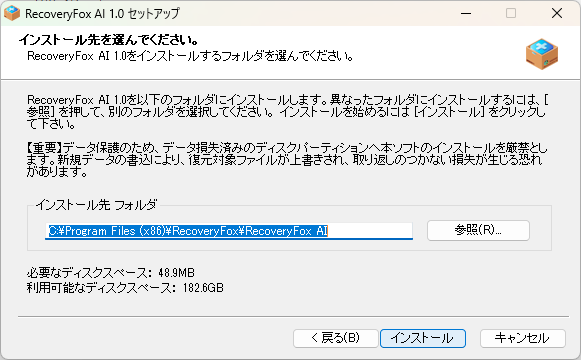
インストール手順は非常にシンプルですが、1点だけ絶対に守るべき注意点があります。
復元したいドライブにはインストールしない!
復元したいデータが入っているドライブ(例:Cドライブから消したならDドライブへ)にソフトをインストールしてはいけません。新しいデータ(ソフト本体)が書き込まれることで、消えたデータが上書きされ、二度と戻らなくなるリスクがあるからです。
使い方:わずか3ステップの直感操作
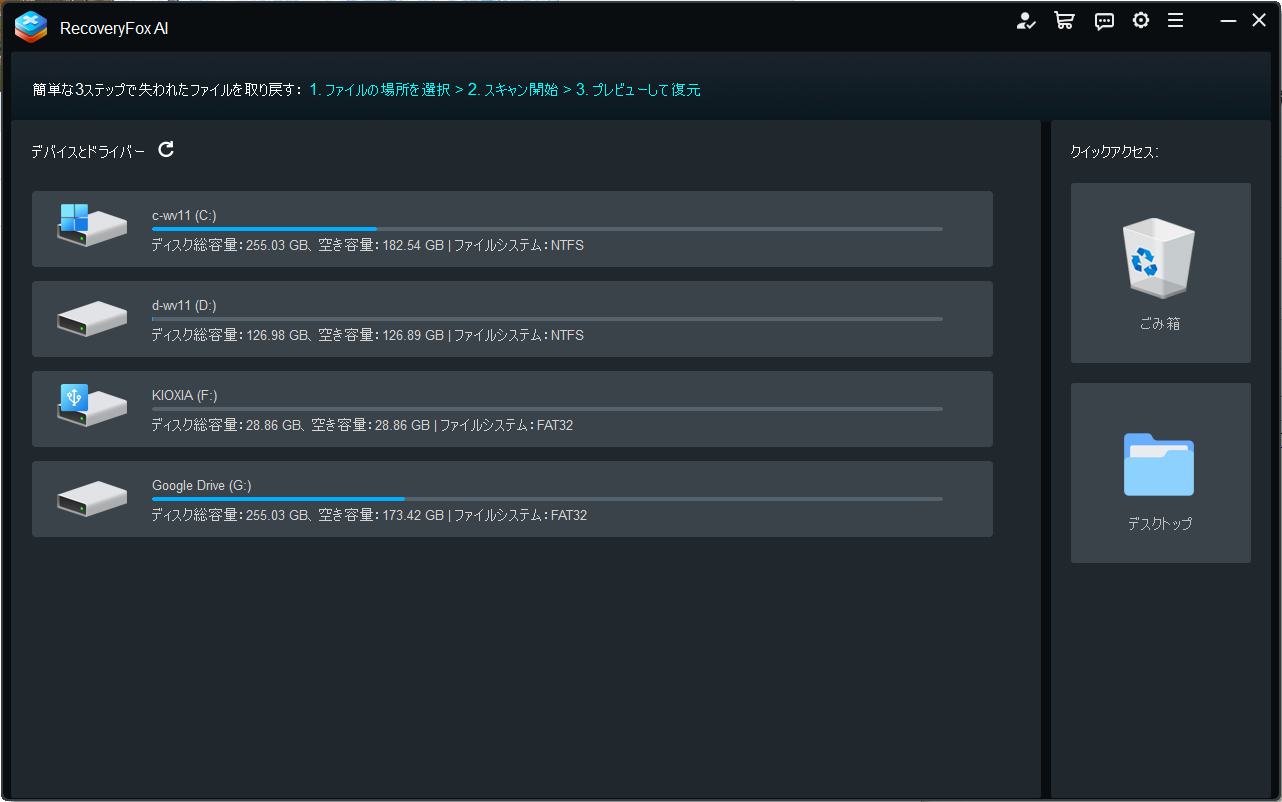
ソフトを起動すると、モダンで清潔感のあるダークモードの画面が表示されます。
場所を選択
PCのハードディスクだけでなく、接続しているUSBメモリやGoogle ドライブも認識されます。
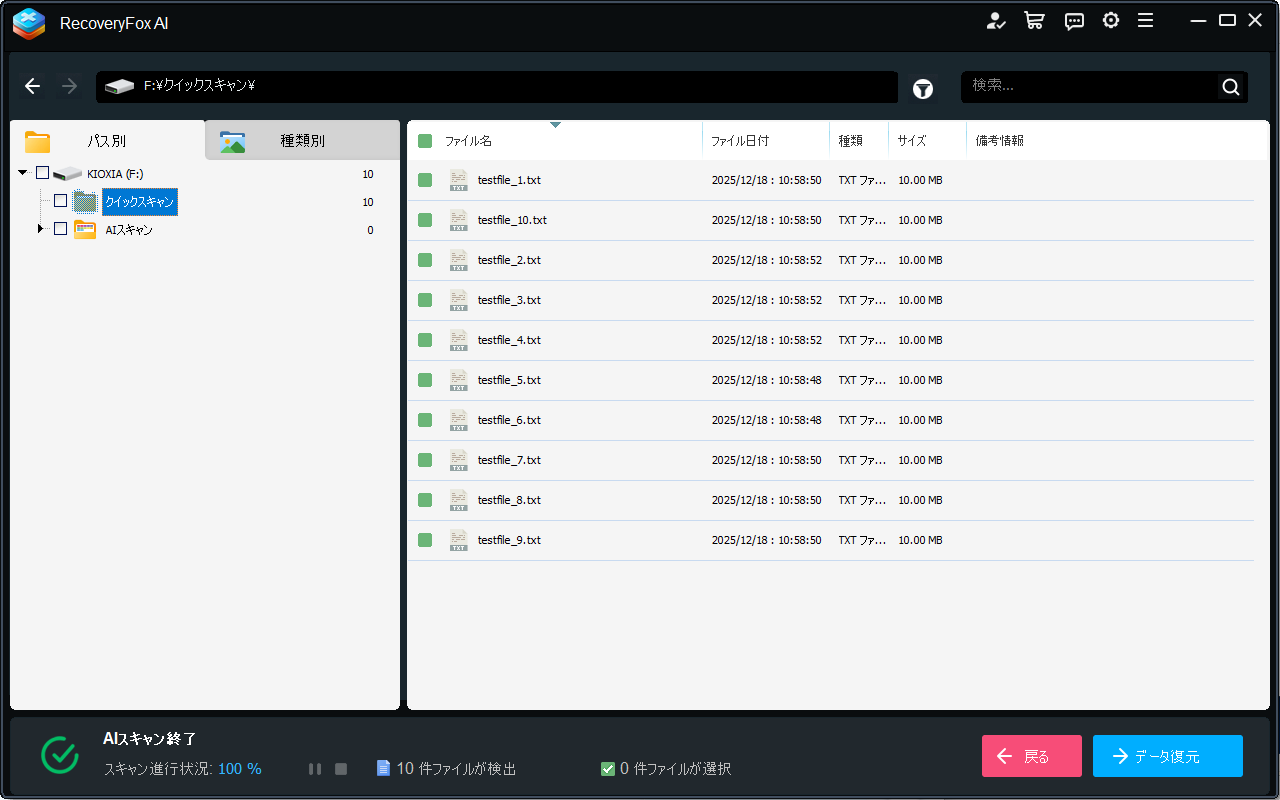
ステップ2:スキャン開始
スキャンが始まると、AIが自動的にデータの断片を探し出します。途中で見つかったファイルはリアルタイムでリストアップされるため、終わるまでじっと待つ必要はありません。
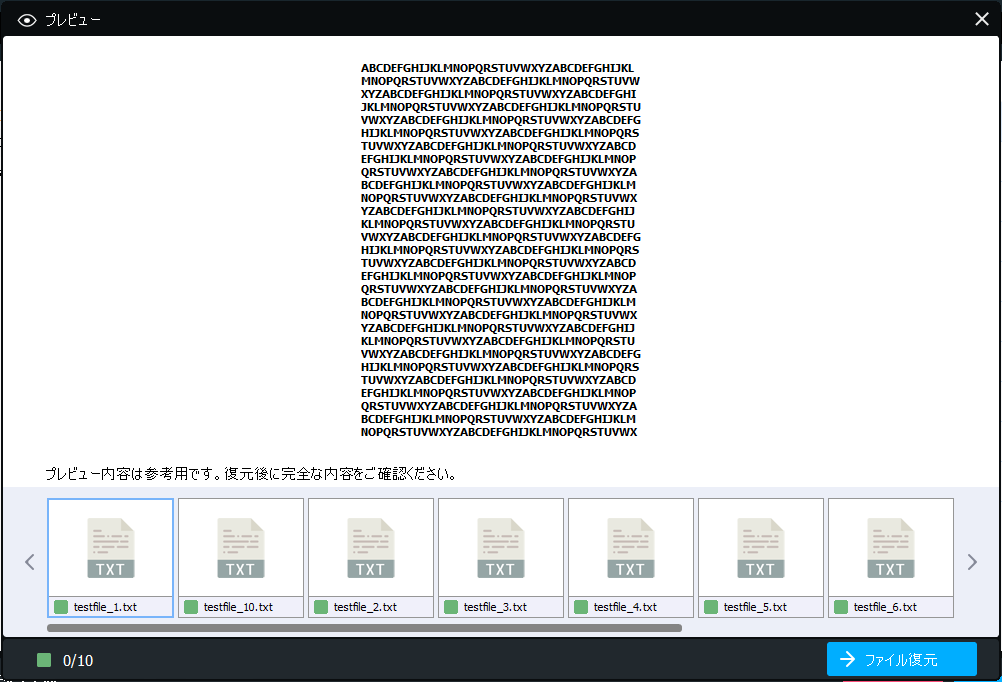
プレビューで確認
「復元したけどファイルが壊れていて開けない」という失敗を防ぐため、復元前に中身を確認できるプレビュー機能が搭載されています。テキストファイルや画像が正しく表示されれば、復元できる可能性は非常に高いです。
ライセンスと無料版の制限
スキャンとプレビューまでは無料版でもしっかりと確認できます。「本当にデータが見つかるのか?」を納得してから購入できるのは良心的です。
実際にファイルをPCに保存(復元)する段階で、ライセンスキーの入力が必要になります。
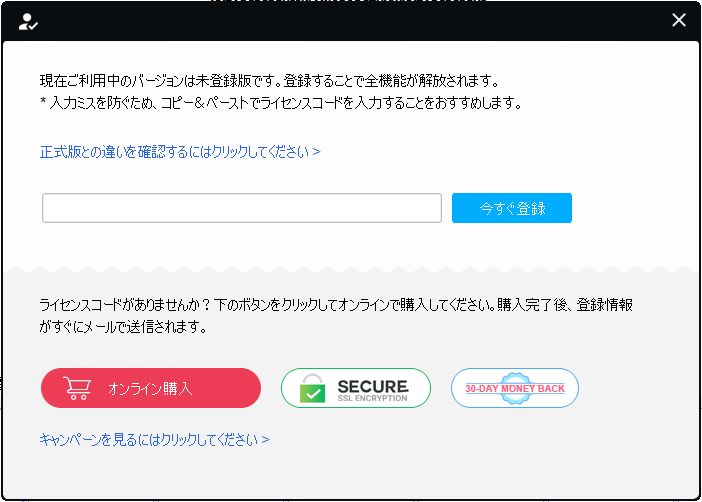
RecoveryFox AIの料金プランと特別クーポン
RecoveryFox AIは、その高度な修復機能に対して非常にコストパフォーマンスの高い価格設定となっています。さらに現在、当サイトの読者様限定で利用可能な特別割引クーポンが発行されています。
購入を検討されている方は、以下のリンクよりクーポンコードを決済画面で入力することで、通常価格よりもさらにお得に導入することが可能です。
-

-
【読者限定】RecoveryFox AIを20%OFFで購入する方法|特別割引クーポンの使い方 - くまyy
kumayy.com

まとめ:RecoveryFox AIはどんな人におすすめ?
実際に触ってみて感じた、RecoveryFox AIの強みは以下の通りです。
- PCに詳しくなくても迷わないUI: 日本語が自然で、次に何をすべきか一目でわかる。
- AIによる高い解析力: 単なるスキャンでは見つからない深い階層のデータまでカバー。
- 安心のプレビュー機能: 復元する前に結果がわかるので、無駄な出費を防げる。
もし、大切な写真や動画の破損でお困りであれば、RecoveryFox AIは間違いなく最良の選択肢の一つです。まずは無料版で修復の可能性を確認し、満足のいく結果が得られたら、上記の特別クーポンを活用してプロ版へアップグレードすることをお勧めします。
「大切な写真や仕事の書類を消してしまった…」と諦める前に、まずは無料スキャンでデータが残っているかチェックしてみることをおすすめします。
-
-
RecoveryFox AI をお得に購入する(公式サイトへ)
www.wonderfox.jp